
 3D Video
 hi
hi
 English
 Deutsch
 French
 Russian
 Spanish
 Portugues
 Japanese
 Korean
 Turkey
 Italy
Italy Poland
 Indonesia
 Arabic
 Thailand
 Malaysia
 Filipino
 China
China Taiwan
 Vietnam
 Netherlands
 Sweden
 Norway
 Denmark
यह 3D वीडियो प्लेयर आपके कंप्यूटर पर एक्टिव शटर 3D ग्लास का उपयोग करके 3D मीडिया प्रदर्शित करने के लिए डिज़ाइन किया गया है। यह आपको अपने पीसी को अधिकतम संभव गुणवत्ता के साथ 3D शो देखने के लिए कॉन्फ़िगर करने की सुविधा देता है। यदि आपके पीसी का डिस्प्ले पर्याप्त तेज़ है, तो छवि 3D IMAX सिनेमा से भी बेहतर दिखाई देगी।
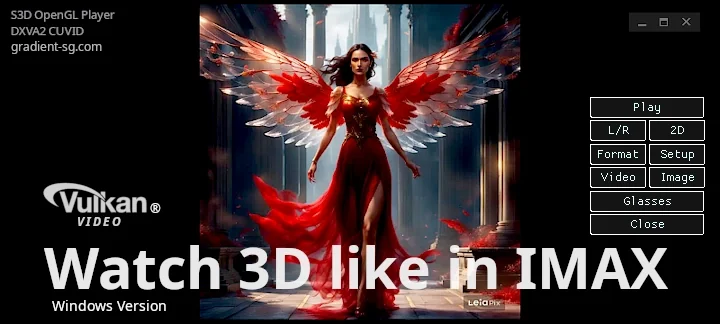
3D का आनंद लेने के लिए आपको महंगे उपकरण खरीदने की आवश्यकता नहीं है। प्लेयर विभिन्न कंप्यूटरों पर सफलतापूर्वक काम करता है और न्यूनतम लागत पर उच्च गुणवत्ता वाली छवि प्रदान करता है। लचीला ड्राइवर सॉफ़्टवेयर आपके कंप्यूटर के मापदंडों को समायोजित करके सर्वोत्तम संभव 3D गुणवत्ता प्राप्त करता है।
आप संगत चश्मों की सूची में से कोई भी चश्मा इस्तेमाल कर सकते हैं। उपकरण खरीदने से पहले, प्लेयर सॉफ़्टवेयर की जाँच अवश्य कर लें। यदि 3D वीडियो बिना किसी रुकावट या फ्रेम ड्रॉप के सुचारू रूप से चलता है, तो इसका मतलब है कि आपके कंप्यूटर की क्षमता पर्याप्त है।
पीसी में क्या जोड़ा जाना चाहिए:
एस3डी एमिटर सिंक्रोनाइज़र, या
एनवीडिया एमिटर सिंक्रोनाइज़र
कोई भी संगत 3डी चश्मा:
एस3डी ग्लासेस ब्लूटूथ, या
3डी आईआर शटर ग्लास, या
डीएलपी लिंक ग्लास, सिर्फ 10 डॉलर में।
डेमो मीडिया फ़ाइलें:
3डी कला, फिल्में, फोटो, चित्र
अवतार 'फायर एंड ऐश' का 3डी ट्रेलर
वीडियो देखने और अपने डिवाइस पर परफॉर्मेंस चेक करने के लिए सॉफ़्टवेयर के मौजूदा वर्शन का इस्तेमाल करें। प्लेयर अभी भी डेवलपमेंट के दौर में है और कई फ़ीचर्स अभी पूरी तरह से तैयार नहीं हैं। एक हाई-क्वालिटी 3D प्लेयर बनाना एक जटिल काम है और हम इसे धीरे-धीरे बेहतर बना रहे हैं।
3डी प्लेयर पैरामीटर
| रेखाचित्र बनाने वाला | ओपनजीएल 4.6 |
| वीडियो इंजन | एफएफएमपीईजी 8.0 "हफमैन" |
| वीडियो डिकोडर | वल्कन वीडियो |
| ऑपरेशन सिस्टम | विन10, विन11 |
| प्रदर्शन विधि | पक्ष बदलना |
| डिस्प्ले फ्रेम दर | 90 एफपीएस.. 255 एफपीएस |
| पसंदीदा फ्रेम दर | 120.. 144 एफपीएस |
| 3डी मीडिया प्रारूप | एसबीएस-एक्स, एसबीएस-पी, एल एंड आर, टी/बी |
| 3डी वीडियो प्रारूप | एसबीएस, टी/बी, कंप्रेस्ड सीड |
| 3डी चश्मे का प्रकार | एक्टिव शटर ग्लासेस |
| तुल्यकालन | यूएसबी केबल, ब्लूटूथ LE, IR सिंक्रोनाइज़र |
| अनुकूलता | एस3डी चश्मे एस3डी उत्सर्जक एनवीडिया एमिटर |
| वीडियो ड्राइवर प्रकार | एनवीडिया स्टूडियो ड्राइवर |
उपयोग करने का प्रयास करें NVIDIA हॉटफिक्स 581.94। लेकिन Microsoft का रवैया अप्रत्याशित है, यह कहना मुश्किल है कि वे आगे क्या गड़बड़ करेंगे। हम Win11 पर प्लेयर के चलने की गारंटी नहीं देते।
आप उच्च गुणवत्ता वाली एस3डी किट को रियायती दर पर खरीद सकते हैं: एमिटर + ग्लासेस ।
यह किट बॉक्स से निकालते ही इस्तेमाल के लिए तैयार है। चश्मे एमिटर के ब्लूटूथ के माध्यम से कनेक्ट होते हैं।

खिलाड़ी नियंत्रण
बटन: चलाएँ/रोकें
यह प्लेबैक शुरू करता है या प्लेबैक बंद करता है और फ़ाइल को बंद कर देता है। अन्य सभी प्लेयर्स की तरह।बटन: रोकें/फिर से शुरू करें
चित्र प्रदर्शित होने के साथ अस्थायी विराम। जारी रखने के लिए पुनः दबाएँ।बटन: बाएँ/दाएँ
यदि स्टीरियो पिक्चर फाइलें आपस में मिल गई हैं या गलत तरीके से समूहीकृत हैं, तो यह बाएं/दाएं परिप्रेक्ष्य आउटपुट के क्रम को बदल देता है।बटन: 2डी/3डी
स्टीरियो और नॉर्मल मोड के बीच चयन करें।बटन: प्रारूप
3D वीडियो फ़ाइलों में इमेज पैकेजिंग के अलग-अलग तरीके होते हैं। सबसे पहले नॉर्मल चुनें, देखें कि फ़्रेम कैसे व्यवस्थित हैं, फिर अपनी इच्छित विकल्प पर स्विच करें।बटन: वीडियो
वीडियो या एकल छवि दिखाने के लिए। एकल चित्र फ़ाइल या वीडियो फ़ाइल चुनें।बटन: छवि
एक से अधिक चित्र या तस्वीरें दिखाने के लिए, इमेज फ़ाइलों वाली डायरेक्टरी का स्थान चुनें। स्लाइड शो अपने आप शुरू हो जाएगा।बटन: चश्मा
3डी ग्लासेस सेटअप का इंटरफेस खोलता है।3डी के लिए सर्वश्रेष्ठ डिस्प्ले
प्रतिबंधताकि इमेज की क्वालिटी अच्छी हो और झिलमिलाहट न हो। आपके डिस्प्ले में 90 FPS से अधिक फ्रेम रेट सपोर्ट होना चाहिए । यह 75 FPS की फ्रीक्वेंसी वाले पुराने डिस्प्ले पर भी चलेगा, लेकिन उसमें तेज़ झिलमिलाहट होगी।
उच्च गुणवत्ता वाले 3D प्रदर्शन के लिए, 1-2 मिलीसेकंड के पिक्सेल रिस्पांस टाइम वाले तेज़ गेमिंग डिस्प्ले का उपयोग करने की सलाह दी जाती है। ऐसे स्क्रीन कम से कम घोस्टिंग या डबल आउटलाइन के साथ एक चमकदार छवि प्रदान करते हैं। अपने मॉनिटर के स्पेसिफिकेशन्स में इस पैरामीटर की जांच करें। यदि पिक्सेल रिस्पांस टाइम 4 मिलीसेकंड से अधिक हो जाता है, तो छवि की गुणवत्ता खराब हो जाएगी।
बेहतरीन प्रदर्शन। पिक्सेल का तेजी से चालू और बंद होना दोनों ही महत्वपूर्ण हैं - अन्यथा, स्टीरियो फ्रेम डिस्प्ले मैट्रिक्स के भीतर ऑप्टिकली मिक्स हो जाएंगे, और सही 3D प्रभाव प्राप्त नहीं होगा। चश्मे को एडजस्ट करके इस समस्या को ठीक नहीं किया जा सकता। आधुनिक डिस्प्ले 500 fps से अधिक फ्रेम रेट तक पहुंच सकते हैं। उदाहरण के लिए, पिक्सेल रिस्पॉन्स टाइम 0.03 ms से कम हो सकता है। AG276QZD या FO27Q5P यह परफॉर्मेंस 3D के लिए पर्याप्त से अधिक है और पूरी तरह से काम करना चाहिए।
सर्वश्रेष्ठ मॉनिटर: 120Hz, 144Hz, 240Hz
छवि सेटअप
आप प्लेयर विंडो का आकार चुन सकते हैं और एप्लिकेशन इसे याद रखेगा। छवि स्वचालित रूप से विंडो में फिट होने के लिए समायोजित हो जाएगी। यदि चित्र का मूल आकार प्लेयर विंडो के आकार से बड़ा है, तो आकार छोटा करने से छवि खराब नहीं होगी। लेकिन ज्यादातर मामलों में, चित्र विंडो से छोटा होता है और इसे बड़ा करने की आवश्यकता होती है। अपनी पसंद का आकार बदलने का तरीका चुनें।3D मोड पर स्विच करते समय, चश्मे में विभिन्न रंगों के असमान अवशोषण की भरपाई के लिए चित्र प्रस्तुति के मापदंडों को समायोजित करें। सामान्य और 3D मोड के लिए डिस्प्ले मापदंडों को अलग-अलग सेट किया जा सकता है। यदि सुधार अक्षम है, तो यह छवि पर लागू नहीं होगा।
3डी छवि प्रारूप
एक ही फ़ाइल में आमतौर पर दो छवियाँ संग्रहित की जाती हैं, एक बाईं आँख के लिए और एक दाईं आँख के लिए। लेखक अक्सर विभिन्न उपकरणों पर अलग-अलग देखने के तरीकों के अनुरूप छवियों को अपनी इच्छानुसार पैकेज करते हैं, बिना किसी नियम का पालन किए। प्लेयर किसी भी फॉर्मेट को प्रदर्शित कर सकता है। पैकेजिंग प्रकार का स्वचालित रूप से पता लगाने के लिए, छवि फ़ाइल नाम में एक अक्षरीय अंत कोड जोड़ें। यह कोड फ़ाइल नाम के अंतिम बिंदु से पहले लगाया जाना चाहिए। हम एक ही शीट पर X और P फॉर्मेट को संयोजित करने के लिए समर्थन नहीं देंगे। यह मानक का पूर्ण उल्लंघन है और सामान्य ज्ञान के विपरीत है।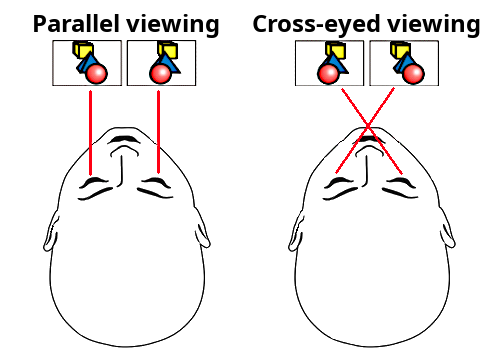 फ़ाइल पैकेजिंग कोड तालिका
• समानांतर मामले का उदाहरण:
चित्र-फ़ाइल-नाम- p .jpg
यहां: p - sbs स्टीरियो छवि, समानांतर
बाईं ओर का फ्रेम पहले रखा जाता है और दिखाया जाता है।
फ़ाइल नाम में पाया जाने वाला शब्द sbs भी समानांतर प्रारूप के रूप में स्वीकार किया जाएगा।
• तिरछी आंखों का उदाहरण:
picture-file-name- x .jpg
यहां: x - sbs स्टीरियो छवि, क्रॉस आई
दायां फ्रेम बाईं ओर रखा गया है और पहले दिखाया गया है।
फ़ाइल नाम में पाया गया क्रॉस शब्द भी क्रॉस आई प्रारूप के रूप में स्वीकार किया जाएगा।
• अलग-अलग साइड फाइलें:
picture-file-name- l .jpg
चित्र-फ़ाइल-नाम- r .jpg
यहां: l - बायां चिह्न, r - दायां चिह्न
इसे एक ही 3डी चित्र के रूप में दिखाया जाएगा।
यदि आप इमेज बटन का उपयोग करके कई अलग-अलग छवियों वाली निर्देशिका खोलते हैं और फिर स्लाइड शो चलाते हैं, तो प्लेयर चयनकर्ता केवल उन इमेज फ़ाइलों को दिखाएगा जिन्हें इस प्रकार लेबल किया गया है: * p.jpg , * x.jpg , * l.jpg और * r.jpg
यदि चयनकर्ता को अलग-अलग फ़ाइलों में स्टीरियो युग्म मिलता है: फ़ाइलनाम- l.jpg + फ़ाइलनाम- r.jpg , तो यह उन्हें एक ही 3D फ्रेम में पैक करता है और उसे एक छवि के रूप में प्रदर्शित करता है। यदि कोई फ़ाइल अनलेबल है, तो उसे सामान्य छवि के रूप में दिखाया जाता है।
इमेज बटन का उपयोग करके आप किसी भी चित्र फ़ाइल को खोल सकते हैं और फिर मेनू में मौजूद फॉर्मेट विकल्प से स्टीरियो मोड का चयन कर सकते हैं। स्वचालित चयन को अक्षम करने के लिए, फॉर्मेट ऑटो सेलेक्ट चेकबॉक्स को बंद कर दें।
3डी वीडियो प्रारूप
वीडियो फ़ाइलों के साथ भी ऐसा ही है, इन्हें बिना किसी तय फॉर्मेट का पालन किए अपनी इच्छानुसार पैक किया जा सकता है। इसलिए कृपया इन्हें नीचे दिए गए विवरण के अनुसार टैग करें। ताकि प्लेयर इन्हें तुरंत सही तरीके से चला सके।1. अगल-बगल सामान्य
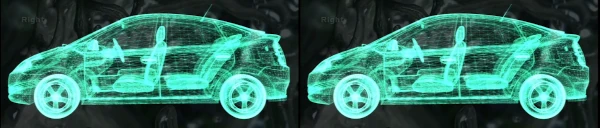
दो स्टीरियो फ्रेम, बाएं और दाएं, एक साथ रखे गए हैं। वे ज्यामितीय रूप से संपीड़ित नहीं हैं। इस स्थिति में, "साइड बाय साइड नॉर्मल" विकल्प का उपयोग करें। तदनुसार, वीडियो फ़ाइल नाम में डॉट से पहले 2 अक्षर जोड़ें: -p या -x ।
जहां p - बाईं ओर की तस्वीर पहले दिखाएं।
या फिर x - पहले सही तस्वीर दिखाएं।
उदाहरण: video-file _p .mp4 या video-file -p .mp4
यहां: p - समानांतर दृश्य SBS, बाईं ओर पहले (असंपीड़ित)
फ़ाइल नाम में पाया जाने वाला शब्द sbs भी समानांतर दृश्य प्रारूप के रूप में स्वीकार किया जाएगा।
उदाहरण: video-file -x .mp4 या video-file _x .mp4
यहां: x - अनुप्रस्थ दृश्य SBS, पहले दाहिनी ओर, (असंपीड़ित)
फ़ाइल नाम में पाया गया क्रॉस शब्द भी क्रॉस आई प्रारूप के रूप में स्वीकार किया जाएगा।
2. अगल-बगल संपीड़ित
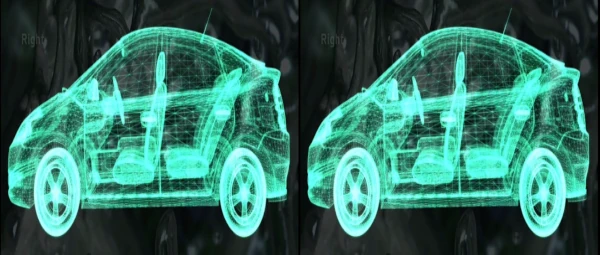
दो स्टीरियो फ्रेम एक साथ पैक किए गए हैं, बाएं और दाएं, अगल-बगल। लेकिन क्षैतिज रूप से ज्यामितीय रूप से संपीड़ित हैं। एक सामान्य छवि प्राप्त करने के लिए इसे फैलाना होगा। इसलिए, क्षैतिज (रिज़ॉल्यूशन) गुणवत्ता 2 गुना खराब हो जाएगी। प्लेयर को छवि को फैलाना होगा और इसकी गुणवत्ता खराब हो जाएगी। इस स्थिति में "साइड बाय साइड कंप्रेस्ड" विकल्प का उपयोग करें। साथ ही, फ़ाइल नाम में डॉट से पहले 2 अक्षर जोड़ें: pc या xc ।
जहां p - पहली बाईं तस्वीर दिखाएं।
या x - पहली दाईं ओर की तस्वीर दिखाएं।
उदाहरण: video-file-name pc .mp4
यहां: p - समानांतर SBS, पहले बायां भाग, c - क्षैतिज रूप से संपीड़ित
3. ऊपर नीचे संपीड़ित
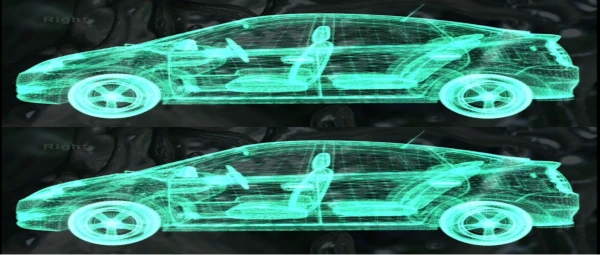
दो स्टीरियो फ्रेम एक साथ, L ऊपर और R नीचे की स्थिति में। ज्यामितीय रूप से लंबवत रूप से संपीड़ित। एक सामान्य छवि प्राप्त करने के लिए इसे लंबवत रूप से फैलाना होगा। इसलिए, लंबवत गुणवत्ता 2 गुना खराब हो जाएगी। इस स्थिति में, "टॉप बॉटम कंप्रेस्ड" विकल्प का उपयोग करें। साथ ही, फ़ाइल नाम में डॉट से पहले 2 अक्षर जोड़ें: tc या bc ।
जहां t - सबसे पहले ऊपर वाली तस्वीर (बाईं ओर) दिखाएं।
या फिर b - पहले नीचे वाली तस्वीर (बाईं ओर वाली) दिखाएं।
सी -इमेज को लंबवत रूप से संपीड़ित किया गया है।
उदाहरण: video-file-name tc .mp4
4. ऊपर नीचे सामान्य
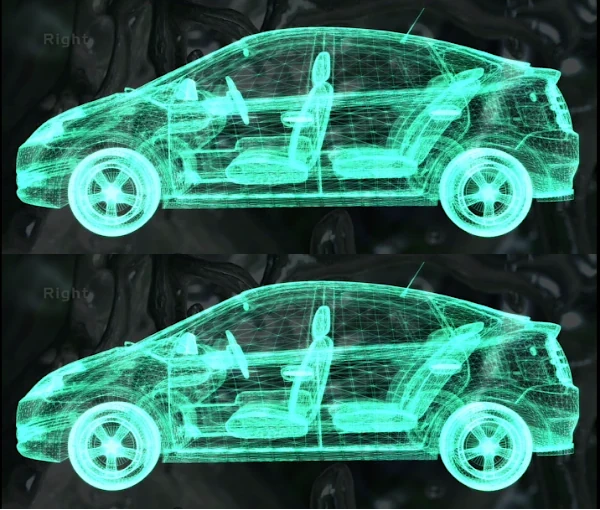
दो स्टीरियो फ्रेम, बाएं और दाएं, एक दूसरे के ऊपर रखे हुए हैं। वे ज्यामितीय रूप से संपीड़ित नहीं हैं। इस स्थिति में, विकल्प " शीर्ष, नीचे, सामान्य" का उपयोग करें। साथ ही, फ़ाइल नाम में दो अक्षर जोड़ें: -t या -b ।
जहां t - सबसे पहले ऊपर वाली तस्वीर (बाईं ओर) दिखाएं।
या फिर b - पहले नीचे वाली तस्वीर (बाईं ओर वाली) दिखाएं।
छवि को लंबवत रूप से संपीड़ित नहीं किया गया था।
उदाहरण: video-file-name -b .mp4
फॉर्मेट मेनू से, आप इच्छित फॉर्मेट को मैन्युअल रूप से चुन सकते हैं। बिना लेबल वाली फाइलें सामान्य वीडियो के रूप में दिखाई जाती हैं।
उपकरण कैसे संलग्न करें
मॉडल के अनुसार विस्तृत विवरण। अपनी आवश्यकतानुसार विकल्प चुनें।जोड़ना एस3डी चश्मा
जोड़ना एस3डी उत्सर्जक
जोड़ना एस3डी डोंगल
जोड़ना एनवीडिया 3डी विज़न ग्लासेस
जोड़ना डीएलपी लिंक ग्लासेस
स्थापित करने के लिए कैसे
1. प्लेयर सहित ज़िप आर्काइव डाउनलोड करें2. ज़िप खोलकर इसे किसी सुविधाजनक स्थान पर रखें
3. एंटीवायरस से फाइलों की जांच करें!
4. 3डी एमिटर ड्राइवर डाउनलोड और इंस्टॉल करें
5. ग्राफ़िक कार्ड के OpenGL ड्राइवर को अपडेट करें
6. ग्लास और एमिटर फर्मवेयर को अपडेट करें।
7. वीडियो कार्ड ड्राइवर में वर्टिकल सिंक्रोनाइज़ेशन विकल्प को सक्षम करें।
8. 3डी डेमो वीडियो डाउनलोड करें
9. 3डी डेमो चित्र डाउनलोड करें
10. प्लेबैक चलाएं और चश्मे को समायोजित करें।
संभावित समस्याएं
यदि प्लेयर स्टार्टअप पर क्रैश हो जाता है या आपको त्रुटि संदेश दिखाई देते हैं, तो 90% मामलों में यह समस्या आपके वीडियो कार्ड के पुराने OpenGL ड्राइवरों के कारण होती है। नए ड्राइवर इंस्टॉल करें। OpenGL एक्सटेंशन व्यूअर का उपयोग करके आप अपने वीडियो कार्ड और ड्राइवर द्वारा समर्थित OpenGL का संस्करण देख सकते हैं। ड्राइवर को अपडेट करना आवश्यक है।
किसी खिलाड़ी को तेज़ कैसे बनाया जाए
यदि आपके पास एक तेज़ नया वीडियो कार्ड है, लेकिन प्लेयर लगातार नहीं चल रहा है, फ्रेम लॉस हो रहा है या इमेज अटक-अटक कर आ रही है, तो आपको परफॉर्मेंस के लिए इसे ऑप्टिमाइज़ करना होगा। कार्ड निर्माता द्वारा मानक सेटिंग्स न्यूनतम स्तर पर रखी जाती हैं ताकि उपयोगकर्ता को उपकरण इंस्टॉल करने में कोई परेशानी न हो।एनवीडिया कंट्रोल पैनल -> डिस्प्ले -> जी-सिंक कॉन्फ़िगर करना
1. विंडो मोड और फुल स्क्रीन मोड के लिए सक्षम करें
2. पैरामीटर बदलने के लिए डिस्प्ले का चयन करें।
3. चयनित डिस्प्ले मॉडल के लिए सेटिंग्स सक्षम करें
3. जीपीयू ड्राइवर में अधिकतम प्रदर्शन मोड सेट करें।
4. एनवीडिया कंट्रोल पैनल -> 3डी सेटिंग्स प्रबंधन
पावर मैनेजमेंट मोड -> पसंदीदा अधिकतम प्रदर्शन मोड
मल्टी-थ्रेड ऑप्टिमाइज़ेशन -> चालू
5. एएमडी रेडियन सेटिंग्स -> प्रदर्शन -> सेटिंग्स -> प्रोफ़ाइल: प्रदर्शन
एनवीडिया कंट्रोल पैनल -> पैरामीटर्स 3डी -> ग्लोबल पैरामीटर्स
| विषमदैशिक फ़िल्टरिंग | बंद |
| उपघटन प्रतिरोधी | बंद |
| ऊर्ध्वाधर तुल्यकालन | पर |
| थ्रेड अनुकूलन | पर |
| ओपनजीएल रेंडर मोड | जीपीयू त्वरण |
| जीपी रेंडरिंग ओपनजीएल | GeForce RTX |
| पूर्व-संसाधित फ़्रेम | 4 |
| स्ट्रीमिंग अनुकूलन | ऑटो |
| पसंदीदा ताज़ा दर | ऐप नियंत्रण |
| कम विलंब मोड | पर |
| पावर प्रबंधन मोड | अधिकतम प्रदर्शन |
| OpenGL GDI संगतता | प्रदर्शन प्राथमिकता |
| मॉनिटर प्रौद्योगिकी | जी-सिंक समर्थन |
| तिगुना बफर | पर |
| स्केलेबल टेक्सचर सक्षम करें | बंद |
| विस्तार सीमा | बंद |
| जीपीयू त्वरण | सिंगल-डिस्प्ले परफॉर्मेंस मोड |
| टेक्सचर फ़िल्टरिंग (एनिसोट्रोपिक सैंपलिंग ऑप्टिमाइज़ेशन) | बंद |
| टेक्सचर फ़िल्टरिंग (मानक विचलन का ऋणात्मक विचलन) | बाँध |
| टेक्सचर फ़िल्टरिंग (गुणवत्ता) | प्रदर्शन |
| टेक्सचर फ़िल्टरिंग (त्रिरैखिक अनुकूलन) | बंद |
| टेक्सचर फ़िल्टरिंग (एनिसोट्रोपिक फ़िल्टरिंग ऑप्टिमाइज़ेशन) | बंद |
1. PhysX सेटिंग: CPU
फिर, जब सब कुछ तेजी से और बिना किसी स्पष्ट गड़बड़ी के काम करने लगे, तो आप सेटिंग्स को जटिलता की दिशा में बदल सकते हैं और वीडियो की गुणवत्ता को अपनी पसंद के अनुसार बढ़ा सकते हैं।

डाउनलोड
नवीनतम संस्करण:
विंडोज ड्राइवर:
S3D एमिटर ड्राइवर
S3D ग्लास ड्राइवर
3डी फिल्में:
3डी मैक्रो शो
3डी एक्वेरियम
3डी वीडियो ट्रेलर
3डी वीडियो ट्रेलर
3डी वीडियो ट्रेलर
3डी मीडिया सूची
3डी चित्र:
3डी डेमो पैक, क्रॉस व्यू
3डी डेमो पैक, समानांतर दृश्य
S3D Player Update: 30 June 2026
खिलाड़ी परीक्षण नमूनेविंडोज ड्राइवर:
S3D एमिटर ड्राइवर
S3D ग्लास ड्राइवर
3डी फिल्में:
3डी मैक्रो शो
3डी एक्वेरियम
3डी वीडियो ट्रेलर
3डी वीडियो ट्रेलर
3डी वीडियो ट्रेलर
3डी मीडिया सूची
3डी चित्र:
3डी डेमो पैक, क्रॉस व्यू
3डी डेमो पैक, समानांतर दृश्य
Homepage
Terms & Conditions
About Us
Privacy Policy
Business Info
Contacts
Payment
Shipping
Send Msg
 S3D
S3DSingapore 2026



