
 hi
hi
 English
 Deutsch
 French
 Russian
 Spanish
 Portugues
 Japanese
 Korean
 Turkey
 Italy
Italy Poland
 Indonesia
 Arabic
 Thailand
 Malaysia
 Filipino
 China
China Taiwan
 Vietnam
 Netherlands
 Sweden
 Norway
 Denmark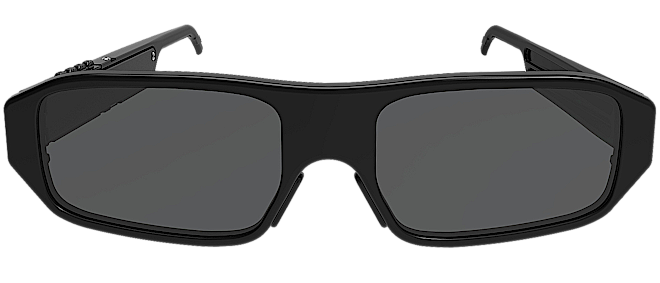
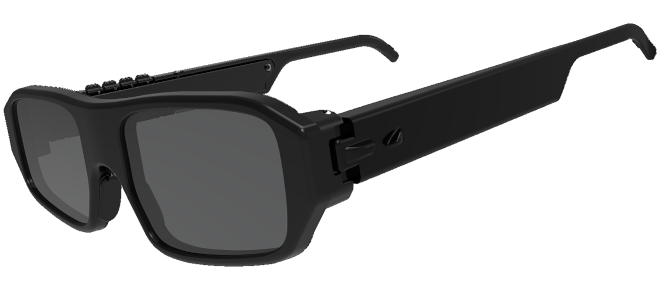
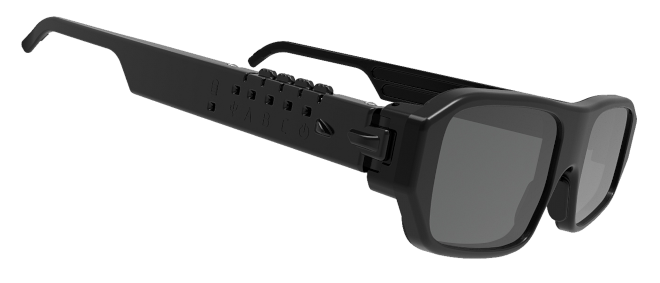
पीसी और स्मार्टफोन के लिए 3D चश्मा
3D फ़िल्मों का आनंद लें और 3D गेम खेलें। यह चश्मा कई प्रकार के कंप्यूटरों और लैपटॉप के साथ संगत है। हमारा अनोखा सॉफ़्टवेयर वास्तव में गहन अनुभव के लिए बेहतरीन छवि गुणवत्ता प्रदान करता है। चश्मा पीसी गेमिंग के लिए NVIDIA 3D Vision के साथ पूरी तरह संगत है।मुख्य लाभ
3D का आनंद लेने के लिए आपको महंगे उपकरण खरीदने की ज़रूरत नहीं है। हमारा समाधान न्यूनतम लागत पर पर्याप्त रूप से उच्च छवि गुणवत्ता प्रदान करता है। लचीला सॉफ़्टवेयर सर्वोत्तम संभव 3D छवि गुणवत्ता प्राप्त करने के लिए आपके कंप्यूटर के पैरामीटर स्वचालित रूप से समायोजित करता है। यह चश्मा कई फ़्रेम दरों पर काम करता है और कई आधुनिक डिस्प्ले के साथ संगत है। अंतर्निहित फ़र्मवेयर आंशिक सिंक्रनाइज़ेशन हानि के दौरान भी छवि स्थिरता बनाए रखता है।
गुणवत्ता
सच्चे 3D का अनुभव वैसे करें जैसे इसे देखने के लिए बनाया गया था। तेज़, गहन स्टीरियोस्कोपिक दृश्यों के लिए, शानदार गहराई और स्पष्टता के लिए बड़े पीसी डिस्प्ले के साथ 3D चश्मा उपयोग करें। VR हेडसेट के विपरीत, जो स्क्रीन को आपकी आँखों के बहुत करीब रखते हैं, पेशेवर 3D फ़िल्में चौड़ी स्क्रीन के लिए बनाई जाती हैं, बिल्कुल IMAX सिनेमा की तरह। इसलिए 3D किसी भी VR डिवाइस की तुलना में उचित डिस्प्ले पर नाटकीय रूप से बेहतर दिखता है।
आराम
यह चश्मा हल्का और आरामदायक है। कुछ घंटों तक भारी VR हेडसेट पहनकर देखें - आपको तुरंत अंतर महसूस होगा। चश्मा ब्लूटूथ का उपयोग करता है कनेक्शन चैनलों का स्वचालित चयन, जिससे एक ही कमरे में 40 पीसी तक बिना किसी रुकावट के 3D प्रदर्शित कर सकते हैं - गेम सेंटर में उपयोग के लिए बिल्कुल उपयुक्त।
3D फ़ोटो और 3D फ़िल्में देखें
अगर आपके पास 3D टीवी नहीं है या IMAX थिएटर बहुत दूर नहीं है, तो बुरा मत मानिए। आप भी नई चीज़ों का आनंद ले सकेंगे। चश्मा कंप्यूटर से कनेक्ट करें, नीचे दिए गए लिंक का उपयोग करके फ़िल्म डाउनलोड करें..
फ़ोटो गैलरी खोलें:
असाकुसा जापान
गुआंडू मंदिर
फ़ूजी जापान
फ़ेसबुक 3D समूह:
LA 3D Club
Convert 2D To 3D
स्टीरियोस्कोपिक 3D AI ART
स्टीरियो 3D फोटो फैन क्लब
मुफ्त 3D वीडियो डाउनलोड करें:
यूट्यूब 3D साइड बाय साइड
3D मूवीज़ क्लब
3D ब्लू-रे स्टोर
3D सिनेमा थिएटर (ru)
3D ऑनलाइन फिल्में
सर्वश्रेष्ठ 3D फिल्में
द 3D TOR
AVS 3D कंटेंट
3D मूवी लिस्ट
बिक्री, 3D वीडियो खरीदें:
3D-HD CLUB बहुत सारे विकल्प
3D ब्लू-रे कलेक्टर्स खरीदें और बेचें
अंकल ह्यूगी की 3D दुनिया
3D ब्लू-रे, फिल्में और गेम
3D आइज़ पॉपर
3-D फिल्म आर्काइव
3D फिल्में
असाकुसा जापान
गुआंडू मंदिर
फ़ूजी जापान
फ़ेसबुक 3D समूह:
LA 3D Club
Convert 2D To 3D
स्टीरियोस्कोपिक 3D AI ART
स्टीरियो 3D फोटो फैन क्लब
मुफ्त 3D वीडियो डाउनलोड करें:
यूट्यूब 3D साइड बाय साइड
3D मूवीज़ क्लब
3D ब्लू-रे स्टोर
3D सिनेमा थिएटर (ru)
3D ऑनलाइन फिल्में
सर्वश्रेष्ठ 3D फिल्में
द 3D TOR
AVS 3D कंटेंट
3D मूवी लिस्ट
बिक्री, 3D वीडियो खरीदें:
3D-HD CLUB बहुत सारे विकल्प
3D ब्लू-रे कलेक्टर्स खरीदें और बेचें
अंकल ह्यूगी की 3D दुनिया
3D ब्लू-रे, फिल्में और गेम
3D आइज़ पॉपर
3-D फिल्म आर्काइव
3D फिल्में















खुद को 3D में दिखाएं
किसी भी फोटो या वीडियो को शानदार 3D सामग्री में बदलें पेशेवर सॉफ़्टवेयर या ऑनलाइन सेवाओं का उपयोग करके, और इमर्सिव 3D प्लेबैक का आनंद लें। यह तरीका आपकी मीडिया का अनुभव करने का एक बिल्कुल नया तरीका खोलता है। कई तरह के समाधान उपलब्ध हैं - मुफ़्त टूल से लेकर प्रीमियम, उच्च-गुणवत्ता वाले कन्वर्टर्स तक। आप स्पॉइलर के नीचे अनुशंसित कन्वर्टर्स की सूची पा सकते हैं। सर्वोत्तम परिणामों के लिए, हम प्रत्येक टूल के दस्तावेज़ीकरण और उपयोग दिशानिर्देशों की समीक्षा करने की सलाह देते हैं। कन्वर्ज़न सेटिंग्स कई कारकों पर निर्भर करती हैं, जिनमें स्क्रीन का आकार, देखने की दूरी, और डिस्प्ले विशेषताएँ शामिल हैं।उच्च-गुणवत्ता वाले 3D दृश्य बनाने के लिए सावधानीपूर्वक ट्यूनिंग और विवरण पर ध्यान देने की आवश्यकता होती है। एक आरामदायक और आकर्षक देखने का अनुभव सुनिश्चित करने के लिए, अत्यधिक गहराई से बचें - अच्छी तरह से संतुलित 3D हमेशा अधिक प्राकृतिक और आकर्षक लगता है।
2D से 3D कन्वर्टर्स:
IW3 AI आधारित। सबसे अच्छा और मुफ़्त!
Vid23D
OWL3D
DepthMaker for Android
Ani3D
Xilisoft 3D Video Converter
Tipard 3D Converter
2D से 3D कन्वर्ज़न सेवा
इमर्सिव टूल्स
3D DepthR मैप क्रिएटर
SBS 2D-To-3D Converter
3D COMBINE Converter
IW3 AI आधारित। सबसे अच्छा और मुफ़्त!
Vid23D
OWL3D
DepthMaker for Android
Ani3D
Xilisoft 3D Video Converter
Tipard 3D Converter
2D से 3D कन्वर्ज़न सेवा
इमर्सिव टूल्स
3D DepthR मैप क्रिएटर
SBS 2D-To-3D Converter
3D COMBINE Converter
अपने कंप्यूटर पर 3D गेम खेलें
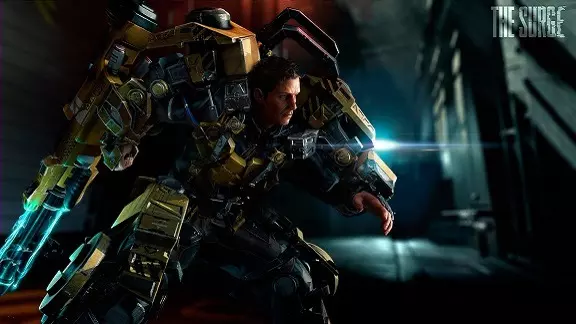
हमारे चश्मे सीधे मूल NVIDIA 3D विज़न ड्राइवर के साथ संगत हैं। यह आपको मौजूदा 3D गेम को अपग्रेड किए बिना सपोर्ट करने की सुविधा देता है। NVIDIA "3D पिरामिड" को बदलने के लिए हमारे S3D USB Emitter का उपयोग करें।
600 से अधिक गेम 3D में आनंद लें
संगत गेम की सूची देखें। आपको हर पसंद के अनुसार गेम मिलेगा। SUPPORT स्पॉइलर आपके उपकरण को अनुकूलित करने में सहायता प्रदान करता है। कृपया ग्राफ़िक्स कार्ड और डिस्प्ले आवश्यकताओं की सावधानीपूर्वक समीक्षा करें। सभी हार्डवेयर संगत नहीं हैं।संगत गेम
3D गेम डेटा बेस


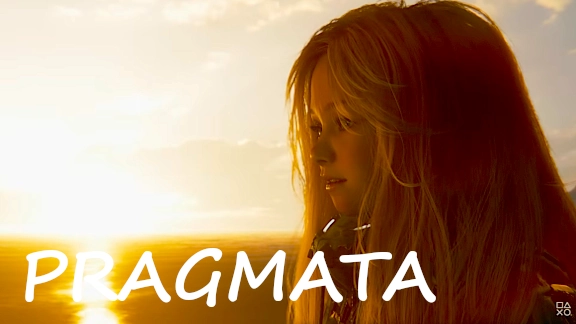


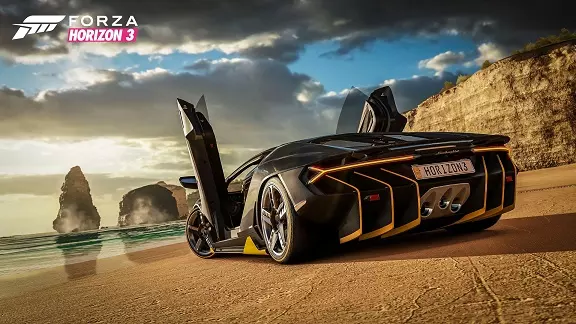
1. कनेक्ट करें
S3D Emitter
2. डाउनलोड करें 3D Fix Manager
3. NVIDIA 3D विज़न ड्राइवर बदलें।
4. डिस्प्ले और चश्मे को ट्यून करें।
5. गेम इंस्टॉल और कॉन्फ़िगर करें।
Howto: गेम गाइड
Howto: NVIDIA के साथ एकीकरण
Howto: GEO11 के साथ एकीकरण
Howto: WibbleWobble के साथ एकीकरण
गेमिंग का आनंद लें!
2. डाउनलोड करें 3D Fix Manager
3. NVIDIA 3D विज़न ड्राइवर बदलें।
4. डिस्प्ले और चश्मे को ट्यून करें।
5. गेम इंस्टॉल और कॉन्फ़िगर करें।
Howto: गेम गाइड
Howto: NVIDIA के साथ एकीकरण
Howto: GEO11 के साथ एकीकरण
Howto: WibbleWobble के साथ एकीकरण
गेमिंग का आनंद लें!

चश्मे कनेक्ट हो रहे हैं
आपके उपकरण के लिए आवश्यकताएँ:
कंप्यूटर या लैपटॉप से कनेक्ट करना:
1. इंस्टॉल करें USB ड्राइवर
2. इंस्टॉल करें S3D Player
3. सेटअप खोलने के लिए "Settings" बटन दबाएँ
4. कॉन्फ़िगर करें: "Display 3D customization"
5. चश्मे समायोजित करें: "S3D Glasses"
6. डाउनलोड करें 3D फ़ोटो
7. इंस्टॉल करें 3D गेम
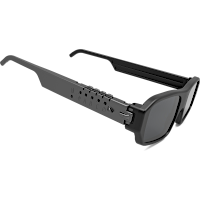
1. USB केबल के माध्यम से
चश्मे को USB केबल के माध्यम से PC से कनेक्ट करें। जगाने के लिए चश्मे पर कोई भी बटन दबाएँ। केवल 3D फ़िल्मों और फ़ोटो के लिए।
2. Bluetooth USB
BT USB डोंगल को कंप्यूटर से अटैच करें। 3SD Player में डोंगल सपोर्ट सक्षम करें। कनेक्ट करने के लिए चश्मे पर कोई भी बटन दबाएँ। केवल 3D फ़िल्मों और फ़ोटो के लिए।
3. S3D Emitter
USB Emitter को कंप्यूटर से कनेक्ट करें। 3SD Player में Emitter सपोर्ट चुनें। कनेक्ट करने के लिए चश्मे पर कोई भी बटन दबाएँ। पूर्ण 3D सपोर्ट: गेम, मूवी, फोटो।
Android स्मार्टफोन से कनेक्ट करना:
यह मोड आपके स्मार्टफोन पर 3D देखने की सुविधा देता है, जैसे आपके फोन स्क्रीन पर ही एक मिनी IMAX सिनेमा। अपने फोन पर Bluetooth चालू करें और चश्मे को प्लग इन करें। 3D मूवी देखने के लिए, आपको Android के लिए 3D player भी डाउनलोड करना होगा। (यह विकल्प विकास के अधीन है)
Apple उपकरणों के संबंध में
हम किसी भी Apple उपकरण का समर्थन नहीं करेंगे क्योंकि कंपनी की सॉफ़्टवेयर डेवलपर्स के प्रति शत्रुतापूर्ण नीति है। उन्हें इसे खुद ही अपने लिए लिखने दें, क्षमा करें...

| डिस्प्ले फ्रेम रेट | 120 FPS (Hz) से |
| डिस्प्ले पोलराइज़ेशन | चश्मे के साथ मेल खाना चाहिए |
| ऑपरेटिंग सिस्टम | Windows: 10..11 |
1. इंस्टॉल करें USB ड्राइवर
2. इंस्टॉल करें S3D Player
3. सेटअप खोलने के लिए "Settings" बटन दबाएँ
4. कॉन्फ़िगर करें: "Display 3D customization"
5. चश्मे समायोजित करें: "S3D Glasses"
6. डाउनलोड करें 3D फ़ोटो
7. इंस्टॉल करें 3D गेम
1. USB केबल के माध्यम से
चश्मे को USB केबल के माध्यम से PC से कनेक्ट करें। जगाने के लिए चश्मे पर कोई भी बटन दबाएँ। केवल 3D फ़िल्मों और फ़ोटो के लिए।
|
|
|
2. Bluetooth USB
BT USB डोंगल को कंप्यूटर से अटैच करें। 3SD Player में डोंगल सपोर्ट सक्षम करें। कनेक्ट करने के लिए चश्मे पर कोई भी बटन दबाएँ। केवल 3D फ़िल्मों और फ़ोटो के लिए।
|
|

|

|

|
|
BT USB Dongle |
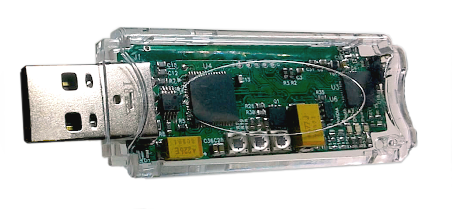
3. S3D Emitter
USB Emitter को कंप्यूटर से कनेक्ट करें। 3SD Player में Emitter सपोर्ट चुनें। कनेक्ट करने के लिए चश्मे पर कोई भी बटन दबाएँ। पूर्ण 3D सपोर्ट: गेम, मूवी, फोटो।
|
|
|
|
|
|
S3D USB Emitter |
Android स्मार्टफोन से कनेक्ट करना:
यह मोड आपके स्मार्टफोन पर 3D देखने की सुविधा देता है, जैसे आपके फोन स्क्रीन पर ही एक मिनी IMAX सिनेमा। अपने फोन पर Bluetooth चालू करें और चश्मे को प्लग इन करें। 3D मूवी देखने के लिए, आपको Android के लिए 3D player भी डाउनलोड करना होगा। (यह विकल्प विकास के अधीन है)
|
|
|
Apple उपकरणों के संबंध में
हम किसी भी Apple उपकरण का समर्थन नहीं करेंगे क्योंकि कंपनी की सॉफ़्टवेयर डेवलपर्स के प्रति शत्रुतापूर्ण नीति है। उन्हें इसे खुद ही अपने लिए लिखने दें, क्षमा करें...
आप हमारा S3D KIT छूट पर खरीद सकते हैं: Emitter + Glasses।
यह किट तुरंत उपयोग के लिए तैयार होगी।

3D प्लेयर
S3D Player आज़माएँ: यह 3D सामग्री को साइड-बाय-साइड (SBS)
फ़ॉर्मेट में दिखाता है, बिना NVIDIA स्टीरियोस्कोपिक ड्राइवर की आवश्यकता के।
आप अपने सिस्टम को 3D के लिए कॉन्फ़िगर कर सकते हैं और अधिकतम
छवि गुणवत्ता प्राप्त कर सकते हैं। अपने हार्डवेयर को ट्यून करने के बाद, आप अन्य
वीडियो प्लेयर आज़मा सकते हैं। उदाहरण के लिए, NVIDIA 3D Vision Video Player
बहुत अच्छी तरह काम करता है। हालाँकि, इन प्लेयरों के लिए
NVIDIA 3D Vision ड्राइवर इंस्टॉल होना आवश्यक है और ये RTX 30 सीरीज़ से आगे के
नए GPU कार्डों पर 3D मोड में चलने से इनकार कर देंगे।
यह समस्या गेमर्स अनुभाग में विस्तार से बताई गई है।




संगत डिस्प्ले
हमारा चश्मा सभी डिस्प्ले के लिए उपयुक्त नहीं है
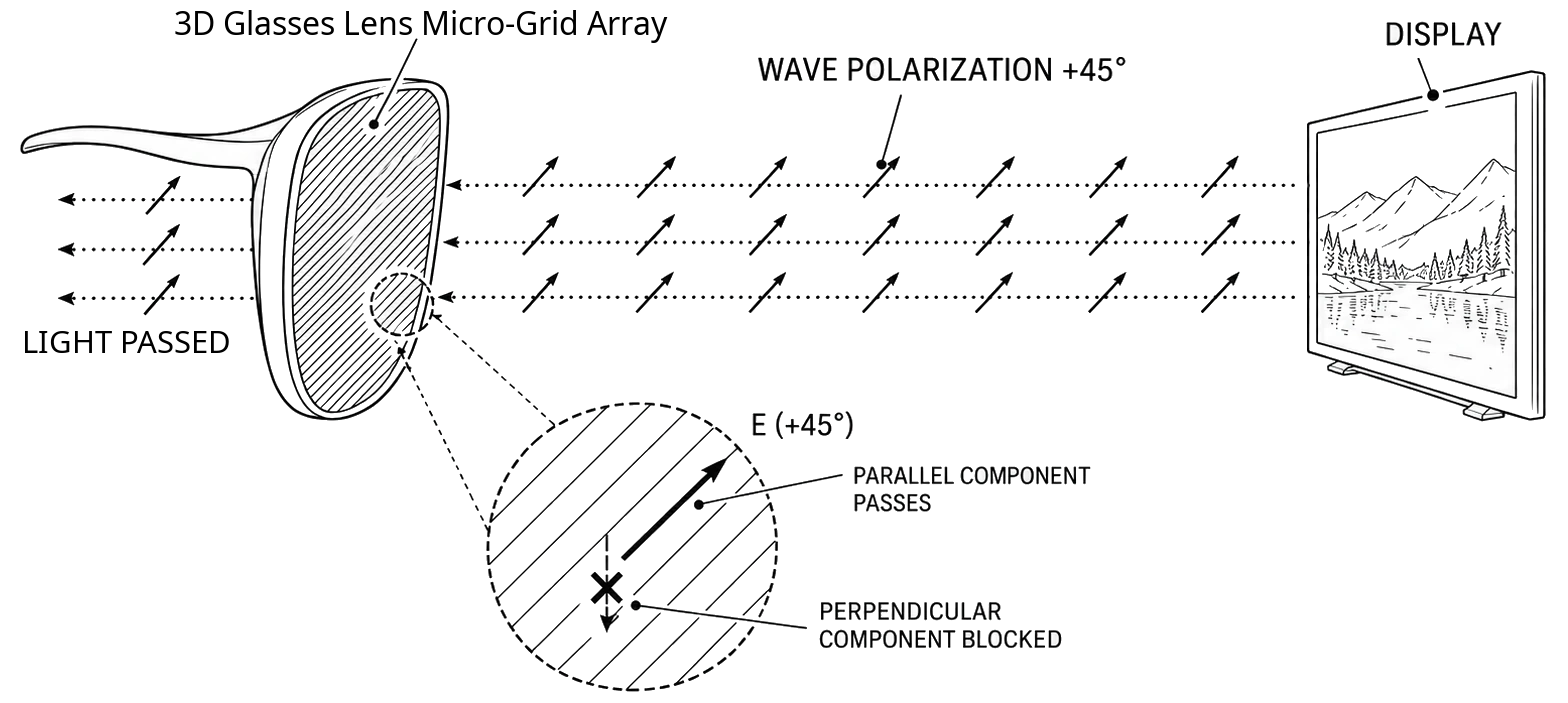
यह सुनिश्चित करने के लिए कि चश्मा संगत है, अपने डिस्प्ले की जाँच करें या उसका ध्रुवीकरण कोण मापें। हम कई लेंस मॉडल बनाते हैं। मानक +45-डिग्री ध्रुवीकरण, NVIDIA चश्मे के समान, और 0-डिग्री ध्रुवीकरण, Samsung TVs के समान। कृपया ऑर्डर देते समय सही चुनें। हमारे सपोर्ट समुदाय में आप वीडियो देख सकते हैं जो दिखाते हैं ध्रुवीकरण मिलान विभिन्न चश्मों के लिए।
 ध्रुवीकरण मापें
आम तौर पर, तकनीकी रूप से सक्षम डिस्प्ले निर्माता अपनी स्क्रीन का ध्रुवीकरण कोण +45 डिग्री पर सेट करते हैं। यह बेहतर देखने का लाभ देता है। व्यवहार में, हालाँकि, फैक्ट्री फ्लोर पर यह नियम हमेशा पालन नहीं किया जाता। अपनी स्क्रीन का ध्रुवीकरण कोण मापने के लिए, इस सरल टेस्टर का उपयोग करें: पोलराइज़र टेस्टर
किसी भिन्न ध्रुवीकरण की आवश्यकता है?
रैखिक रूप से ध्रुवीकृत स्क्रीन वाले किसी भी अन्य डिस्प्ले के लिए। 0°, 90° और 135° ध्रुवीकरण वाले लेंस मांग पर छोटे बैचों में बनाए जाते हैं। पर्याप्त ऑर्डर एकत्र होने पर फैक्ट्री उत्पादन शुरू करती है, इसलिए हम उन सभी से अनुरोध एकत्र करते हैं जिन्हें इन लेंसों की आवश्यकता है। साइन अप करना निःशुल्क है और आप पर कोई बाध्यता नहीं डालता। अपना ईमेल छोड़ें और अपनी आवश्यक ध्रुवीकरण चुनें। जैसे ही बैच पूरा होगा, हम आपको ईमेल करेंगे, और आप अपना ऑर्डर दे सकते हैं। नीचे दी गई तालिका दिखाती है कि कितने सेट पहले से प्री-ऑर्डर किए गए हैं और उत्पादन शुरू करने के लिए कितने आवश्यक हैं।
पिक्सेल गति जांचें
फिर आपको अपने डिस्प्ले का तकनीकी विवरण ढूंढना चाहिए। पैरामीटर जांचें: पिक्सेल ऑन/ऑफ समय। यह समय जितना संभव हो कम होना चाहिए और 1-2ms से खराब नहीं होना चाहिए। यदि यह अधिक है, तो छवि के चमकीले हिस्सों के आसपास प्रभामंडल दिखाई देंगे, क्योंकि फ्रेम परिवर्तन के दौरान पिक्सेल के फीके होने का समय नहीं मिलेगा। विभिन्न डिस्प्ले के लिए धीमे पिक्सेल स्विचिंग के प्रभाव की तकनीकी व्याख्या देखें।
पिक्सेल प्रतिक्रिया समय क्या है
सर्वश्रेष्ठ मॉनिटर: 120Hz, 144Hz, 240Hz
उदाहरण के लिए, लैपटॉप Razer Blade: v15, v16, v17 की स्क्रीन पोलराइज़ेशन से मेल खाना +45 डिग्री और 100% सही है। LG 27GK750F गेम डिस्प्ले (+45 डिग्री), S3D-Glasses और NVIDIA v2 के साथ मेल 100% है। यदि पोलराइज़ेशन थोड़ा बेमेल है, तो यह अभी भी काम करेगा, लेकिन छवि थोड़ी गहरी होगी।
डिस्प्ले चुनें
वीडियो कार्ड ड्राइवर जांचें
ड्राइवर सॉफ़्टवेयर को वीडियो को समान रूप से प्रदर्शित करने के लिए वर्टिकल सिंक्रोनाइज़ेशन सक्षम करने का समर्थन करना चाहिए, बिना स्पीड बम्प्स के। तदनुसार, पीसी वीडियो कार्ड को आवश्यक प्रदर्शन और FPS प्रदान करना चाहिए, ताकि कोई फ्रीज़ और फ्रेम जंप न हों।
यह सुनिश्चित करने के लिए कि चश्मा संगत है, अपने डिस्प्ले की जाँच करें या उसका ध्रुवीकरण कोण मापें। हम कई लेंस मॉडल बनाते हैं। मानक +45-डिग्री ध्रुवीकरण, NVIDIA चश्मे के समान, और 0-डिग्री ध्रुवीकरण, Samsung TVs के समान। कृपया ऑर्डर देते समय सही चुनें। हमारे सपोर्ट समुदाय में आप वीडियो देख सकते हैं जो दिखाते हैं ध्रुवीकरण मिलान विभिन्न चश्मों के लिए।
ध्रुवीकरण मापेंआम तौर पर, तकनीकी रूप से सक्षम डिस्प्ले निर्माता अपनी स्क्रीन का ध्रुवीकरण कोण +45 डिग्री पर सेट करते हैं। यह बेहतर देखने का लाभ देता है। व्यवहार में, हालाँकि, फैक्ट्री फ्लोर पर यह नियम हमेशा पालन नहीं किया जाता। अपनी स्क्रीन का ध्रुवीकरण कोण मापने के लिए, इस सरल टेस्टर का उपयोग करें: पोलराइज़र टेस्टर
किसी भिन्न ध्रुवीकरण की आवश्यकता है?
रैखिक रूप से ध्रुवीकृत स्क्रीन वाले किसी भी अन्य डिस्प्ले के लिए। 0°, 90° और 135° ध्रुवीकरण वाले लेंस मांग पर छोटे बैचों में बनाए जाते हैं। पर्याप्त ऑर्डर एकत्र होने पर फैक्ट्री उत्पादन शुरू करती है, इसलिए हम उन सभी से अनुरोध एकत्र करते हैं जिन्हें इन लेंसों की आवश्यकता है। साइन अप करना निःशुल्क है और आप पर कोई बाध्यता नहीं डालता। अपना ईमेल छोड़ें और अपनी आवश्यक ध्रुवीकरण चुनें। जैसे ही बैच पूरा होगा, हम आपको ईमेल करेंगे, और आप अपना ऑर्डर दे सकते हैं। नीचे दी गई तालिका दिखाती है कि कितने सेट पहले से प्री-ऑर्डर किए गए हैं और उत्पादन शुरू करने के लिए कितने आवश्यक हैं।
Pre-order glasses with other polarization
| Polarization | Pre-ordered | Needed to start | Approx. price |
|---|---|---|---|
| 0° | ... | ... | ... |
| 45° | ... | ... | ... |
| 90° | ... | ... | ... |
| 135° | ... | ... | ... |
Thank you! Your pre-order is saved. We will email you when production starts.
Please enter a valid email.
Please choose a quantity from 1 to 4.
Please choose a polarization.
Too many requests. Please try again later.
Server error. Please try again later.
पिक्सेल गति जांचें
फिर आपको अपने डिस्प्ले का तकनीकी विवरण ढूंढना चाहिए। पैरामीटर जांचें: पिक्सेल ऑन/ऑफ समय। यह समय जितना संभव हो कम होना चाहिए और 1-2ms से खराब नहीं होना चाहिए। यदि यह अधिक है, तो छवि के चमकीले हिस्सों के आसपास प्रभामंडल दिखाई देंगे, क्योंकि फ्रेम परिवर्तन के दौरान पिक्सेल के फीके होने का समय नहीं मिलेगा। विभिन्न डिस्प्ले के लिए धीमे पिक्सेल स्विचिंग के प्रभाव की तकनीकी व्याख्या देखें।
पिक्सेल प्रतिक्रिया समय क्या है
सर्वश्रेष्ठ मॉनिटर: 120Hz, 144Hz, 240Hz
उदाहरण के लिए, लैपटॉप Razer Blade: v15, v16, v17 की स्क्रीन पोलराइज़ेशन से मेल खाना +45 डिग्री और 100% सही है। LG 27GK750F गेम डिस्प्ले (+45 डिग्री), S3D-Glasses और NVIDIA v2 के साथ मेल 100% है। यदि पोलराइज़ेशन थोड़ा बेमेल है, तो यह अभी भी काम करेगा, लेकिन छवि थोड़ी गहरी होगी।
डिस्प्ले चुनें
वीडियो कार्ड ड्राइवर जांचें
ड्राइवर सॉफ़्टवेयर को वीडियो को समान रूप से प्रदर्शित करने के लिए वर्टिकल सिंक्रोनाइज़ेशन सक्षम करने का समर्थन करना चाहिए, बिना स्पीड बम्प्स के। तदनुसार, पीसी वीडियो कार्ड को आवश्यक प्रदर्शन और FPS प्रदान करना चाहिए, ताकि कोई फ्रीज़ और फ्रेम जंप न हों।

तकनीकी पैरामीटर
चश्मा हार्डवेयर:
चश्मे की छवियाँ:


डिवाइस को जगाने के लिए, बटन "Power" या "A" दबाएँ।
पावर बंद करने के लिए, बटन "Power" दबाकर रखें
Bluetooth सक्रिय करने के लिए "Power" को छोटा दबाएँ
त्वरित सेटिंग्स प्रबंधन।
1. 3D परिप्रेक्ष्य R/L बदलने के लिए "Power" को छोटा दबाएँ
2. रोकने/जारी रखने के लिए बटन "A" दबाएँ
3. Offset- समायोजित करने के लिए, बटन "B" दबाएँ
4. Offset+ समायोजित करने के लिए, बटन "C" दबाएँ
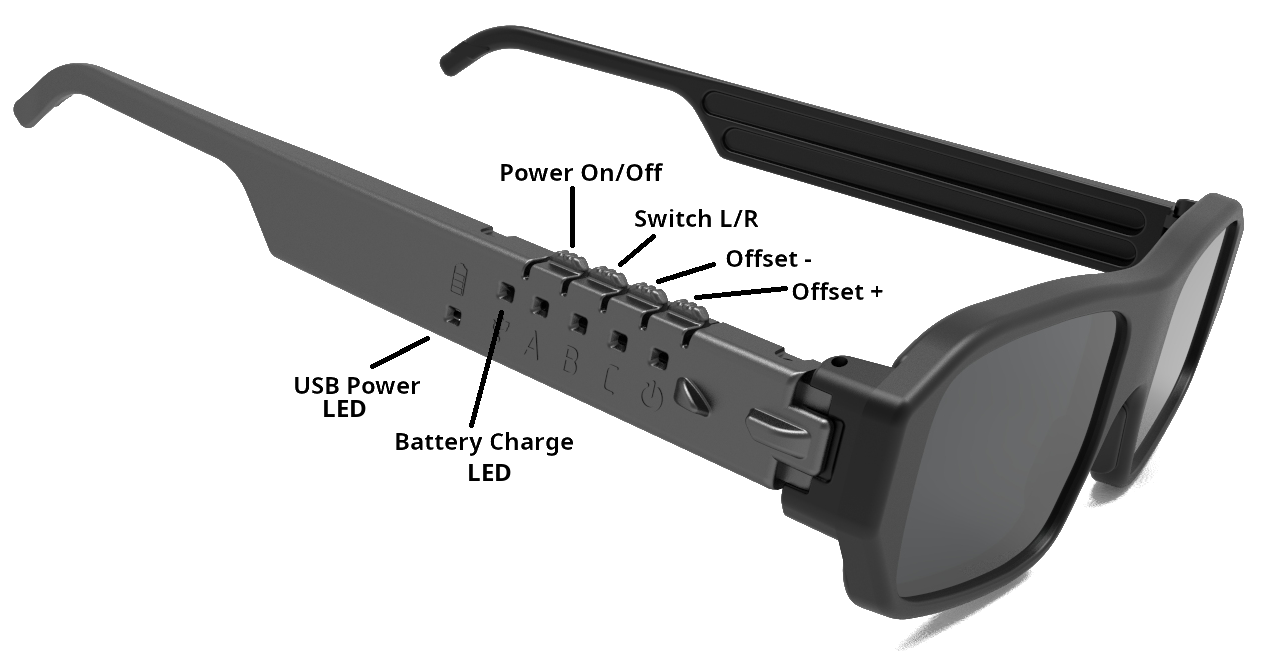
| फ्रेम दर | 50.. 255 FPS (Hz) |
| प्रदर्शन विधि | स्विचिंग SBS |
| पीसी से कनेक्शन | USB केबल द्वारा |
| पीसी से कनेक्शन | ब्लूटूथ LE एमिटर द्वारा |
| ब्लूटूथ LE | 2.4GHz, 40Chn, v4.2 |
| BT प्रोफ़ाइल | पेरिफेरल |
| BT ब्रॉडकास्टिंग Rx | सिनेमा मोड |
| IR सिंक | समर्थित नहीं |
| प्लेयर रिमोट कंट्रोल | ऑफसेट +/-, पॉज़, L/R स्वैप |
| लेंस ध्रुवीकरण | |
| लेंस ट्रांसमिटेंस | 38 % |
| लेंस क्रॉसस्टॉक | 0.4.. 0.6 % (L/R) |
| कंट्रास्ट अनुपात | 1200:1 |
| प्लेयर संगतता | S3D-Player |
| एमिटर संगतता | S3D-Emitter |
| पावर स्रोत | 5V USB |
| USB कनेक्टर | USB2 Micro-B |
| बैटरी | LiPo 3.6V 55mA/h |
| चार्जिंग समय | 1... 2 घंटे |
| निरंतर कार्य | 4 घंटे |
| आयाम | 144 x 38 x 15mm |
| वजन | 30 ग्राम |
| ऑपरेशन सिस्टम | Windows, Android |


नियंत्रण
चश्मे में 4 नियंत्रण बटन हैं।डिवाइस को जगाने के लिए, बटन "Power" या "A" दबाएँ।
पावर बंद करने के लिए, बटन "Power" दबाकर रखें
Bluetooth सक्रिय करने के लिए "Power" को छोटा दबाएँ
त्वरित सेटिंग्स प्रबंधन।
1. 3D परिप्रेक्ष्य R/L बदलने के लिए "Power" को छोटा दबाएँ
2. रोकने/जारी रखने के लिए बटन "A" दबाएँ
3. Offset- समायोजित करने के लिए, बटन "B" दबाएँ
4. Offset+ समायोजित करने के लिए, बटन "C" दबाएँ
त्वरित शुरुआत
चश्मे को जल्दी से कनेक्ट और कॉन्फ़िगर करने के लिए, इन चरणों का पालन करें:1. ऊपर बताए अनुसार ड्राइवर इंस्टॉल करें और फर्मवेयर अपडेट करें।
2. S3D-player एप्लिकेशन लॉन्च करें, इसकी विंडो को स्क्रीन के लगभग एक चौथाई हिस्से में आकार दें, और छवि स्लाइडशो शुरू करें।
3. चश्मे की सेटिंग्स पैनल खोलें। आपकी पसंदीदा कनेक्शन विधि के आधार पर: USB केबल या Bluetooth, उपयुक्त संचार इंटरफ़ेस सक्रिय करें:
• यदि आप S3D-Emitter के माध्यम से कनेक्ट कर रहे हैं, तो सुनिश्चित करें कि Bluetooth ट्रांसमीटर सक्षम है।
• "Power" बटन को छोटा दबाकर चश्मे की पावर चालू करें।
• कृपया कुछ सेकंड प्रतीक्षा करें जब तक चश्मे कनेक्ट हो जाएँ।
• चश्मे की सेटिंग्स नियंत्रण पैनल खोलने का प्रयास करें।
अगला, चश्मे के नियंत्रण पैनल में:
• डिफ़ॉल्ट सेटिंग्स लागू करने के लिए "Set to Default" पर क्लिक करें।
• फिर स्पष्ट 3D छवि दिखाई देने तक "Offset" स्लाइडर को धीरे-धीरे समायोजित करें।
• सर्वोत्तम संभव गुणवत्ता के लिए छवि को बारीकी से समायोजित करने के लिए शेष नियंत्रणों का उपयोग करें।
यदि डिवाइस अनुत्तरदायी हो जाता है या सेटिंग्स अप्रत्याशित व्यवहार करती हैं, तो "Device Reset" दबाएँ या फिर से "Set to Default" पर क्लिक करें। यदि आपको सहायता चाहिए, तो हमें ईमेल द्वारा संपर्क करें या Facebook पर हमारे IT सपोर्ट समूह में पूछें, लिंक इस पृष्ठ के नीचे है।
अनुकूलन
इस उदाहरण में, हम चश्मे को S3D-Emitter के माध्यम से कनेक्ट करेंगे। Bluetooth ट्रांसमीटर चालू करें।S3D-Emitter सेटिंग्स
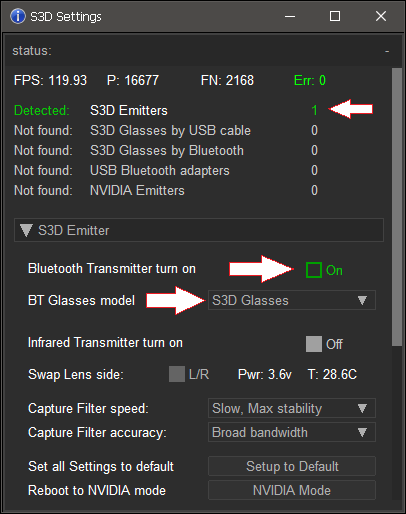
आप BT ट्रांसमिशन पावर और वांछित BT संचार चैनल चुन सकते हैं। Infrared ट्रांसमीटर को अधिमानतः अक्षम रखा जाना चाहिए जब तक कि आप अतिरिक्त रूप से IR सिंक चश्मे का उपयोग न करें।
S3D-Glasses सेटिंग्स
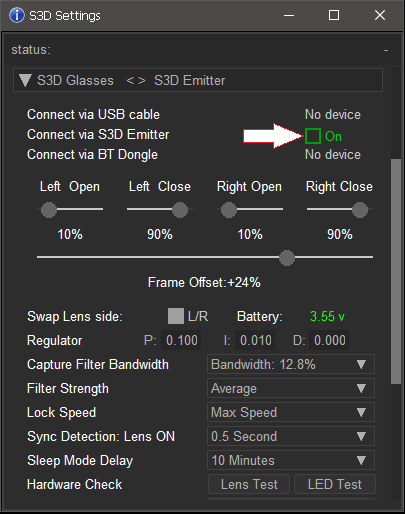
इस सेटिंग में बदलाव करके आप सबसे स्थिर 3D चित्र प्राप्त कर सकते हैं। चश्मा बंद होने पर आपकी की गई सेटिंग्स को सहेज लेता है और बाद में उनका उपयोग करता है। आमतौर पर, एक बार सेटिंग करने पर किसी और बदलाव की आवश्यकता नहीं होती।
स्लाइडर: Left/Right Open/Close
लेंस के खुलने और बंद होने के समय को अलग-अलग समायोजित करें। वह स्थिति खोजें जो ghosting दृष्टि और halos को न्यूनतम करती है। सर्वोत्तम छवि गुणवत्ता प्राप्त करने के लिए उन्हें धीरे-धीरे घुमाएँ।
स्लाइडर: Frame Offset
यह नियंत्रण प्लेयर, ग्राफिक्स कार्ड और डिस्प्ले के प्रोसेसर द्वारा उत्पन्न वीडियो सिग्नल विलंब की भरपाई करता है। यह सबसे महत्वपूर्ण नियंत्रण है, क्योंकि हर किसी का हार्डवेयर बहुत भिन्न होता है। इसे पहले सेट करें। डेमो छवियाँ खोलें और लाल और नीले क्षेत्रों वाली तस्वीर खोजें। 3D प्लेबैक शुरू करें और इस नॉब का उपयोग करके क्षेत्र के रंग को अपनी आँख से मिलाएँ। प्रत्येक आँख को अपना रंग एक समान क्षेत्र के रूप में दिखना चाहिए।

Sync Filter Bandwidth
यह फ़िल्टर उन सिंक पल्स को अस्वीकार करता है जो बड़ी त्रुटि के साथ आते हैं। यदि आपका PC पुराना और धीमा है, तो रेंडरिंग में देरी और फ्रेम ड्रॉप हो सकते हैं। कठोर छवि कंपन को रोकने के लिए, यह फ़िल्टर चयनित सीमा से अधिक विचलनों को अनदेखा और त्याग देता है। शुरुआत में सबसे व्यापक विंडो स्थापित करने के लिए।
Sync Filter Strength
दीर्घकालिक समकालिकता स्थिरता बनाए रखता है। यदि कंप्यूटर कई सौ फ्रेम छोड़ देता है, या मजबूत हस्तक्षेप लिंक तोड़ देता है, तो यह फ़िल्टर औसत समय पैरामीटर बनाए रखता है और चश्मा उन पर चलता रहता है जब तक कनेक्शन बहाल नहीं हो जाता। उच्च सेटिंग सिंक को अधिक समय तक बनाए रखती है, लेकिन पुनः लॉक होने में भी अधिक समय लगता है, तत्काल होने के बजाय दीर्घकालिक स्थिरता और लॉक गति के बीच एक समझौता।
Sync Noise Reduction
इसका उपयोग बारीक, उच्च-गुणवत्ता वाले ट्यूनिंग के लिए करें। यह रेडियो हस्तक्षेप और संचरण चैनलों में डिजिटल जिटर के कारण होने वाली बारीक छवि कंपन को दबाता है, सिस्टम को आँखों के लिए आसान कोमल दृश्य में बदल देता है। भौतिक रूप से, यह वर्चुअल द्रव्यमान जोड़ने की तरह काम करता है: कोई वस्तु जितनी भारी होती है, छोटी-छोटी गड़बड़ियों की श्रृंखला पर उतनी ही कम प्रतिक्रिया करती है।
Frame Lock Speed
यह निर्धारित करता है कि चश्मा फ्रेम पर कितनी तेजी से लॉक होता है और कितने बहाव के साथ उसे बनाए रखता है। लॉकिंग लगभग तत्काल हो सकती है, लेकिन कम सटीकता के साथ या धीमी, लेकिन बहुत सटीक। जो आपको बेहतर लगे उसे चुनें।
Reset to default settings
फ़ैक्टरी सेटिंग्स को बहाल करने के लिए, "Setup to Default" बटन दबाएँ। यह सभी पैरामीटर को उनकी प्रारंभिक स्थिति में लौटा देगा।

फ़र्मवेयर अपडेट
S3D Glasses के अंदर का सॉफ़्टवेयर काफी जटिल है और अभी भी
कई छिपी हुई बग हैं। हम समय-समय पर उन्हें ढूँढकर ठीक करते हैं, और कार्यक्षमता में सुधार करते हैं।
आप नई फ़र्मवेयर फ़ाइल स्वयं डाउनलोड और बदल सकते हैं।
फ़ाइल को डिवाइस में भरने के लिए DFU अपडेटर एप्लिकेशन का उपयोग करें।
फ़र्मवेयर अपडेट करने के लिए निम्नलिखित चरण करें:
1. चश्मे को कंप्यूटर से डिस्कनेक्ट करें
2. Player बंद करें। DFU एप्लिकेशन खोलें
3. चश्मे को कंप्यूटर से कनेक्ट करें
4. डिवाइस नाम वाली पंक्ति पर क्लिक करें
5. File बटन से फ़र्मवेयर चुनें
6. Prog बटन दबाएँ और पूरा होने की प्रतीक्षा करें
7. Run पर क्लिक करके नया फ़र्मवेयर लॉन्च करें
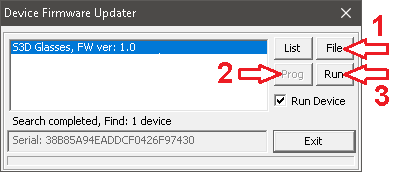
दुर्लभ मामलों में, फ़र्मवेयर त्रुटियों के साथ प्रोग्राम हो सकता है और चश्मे हैंग हो सकते हैं। यह त्रुटि तब हो सकती है जब आप प्रोग्रामिंग के दौरान केबल निकालते हैं। फ़्रीज़ से बाहर निकलने और अपडेट मोड में जबरन जाने के लिए, C बटन दबाए रखें। यदि वह भी काम न करे, तो चिमटी से बैटरी को कुछ समय के लिए शॉर्ट करें और फिर USB पावर केबल कनेक्ट करें। चश्मे को फ़र्मवेयर अपडेट मोड में जबरन लाने के लिए: Power बटन का उपयोग करके चश्मे को बंद करें। Power बटन को कुछ सेकंड तक दबाए रखें, फिर छोड़ दें। LEDs को संकेत देना चाहिए कि चश्मे बंद हो गए हैं। इसके बाद, C बटन दबाए रखें, फिर Power बटन को संक्षेप में दबाएँ। C LED तेज़ी से ब्लिंक करना शुरू कर देना चाहिए।
पहले जारी किए गए चश्मों के लिए:
नवीनतम संस्करणों में अपग्रेड करने के लिए, जो नए प्लेयर का समर्थन करते हैं। यदि आपका वर्तमान फ़र्मवेयर संस्करण v1.5 से नीचे है, तो पहला कदम Migration cleanup पैक को इंस्टॉल करना है ताकि पुराने संस्करण से मेमोरी साफ़ हो सके। उसके बाद, नवीनतम फ़र्मवेयर इंस्टॉल करें। नया अपडेट पहले मेमोरी क्लीनअप पूरा किए बिना बूट नहीं हो पाएगा।
फ़र्मवेयर अपडेट करने के लिए निम्नलिखित चरण करें:
1. चश्मे को कंप्यूटर से डिस्कनेक्ट करें
2. Player बंद करें। DFU एप्लिकेशन खोलें
3. चश्मे को कंप्यूटर से कनेक्ट करें
4. डिवाइस नाम वाली पंक्ति पर क्लिक करें
5. File बटन से फ़र्मवेयर चुनें
6. Prog बटन दबाएँ और पूरा होने की प्रतीक्षा करें
7. Run पर क्लिक करके नया फ़र्मवेयर लॉन्च करें
दुर्लभ मामलों में, फ़र्मवेयर त्रुटियों के साथ प्रोग्राम हो सकता है और चश्मे हैंग हो सकते हैं। यह त्रुटि तब हो सकती है जब आप प्रोग्रामिंग के दौरान केबल निकालते हैं। फ़्रीज़ से बाहर निकलने और अपडेट मोड में जबरन जाने के लिए, C बटन दबाए रखें। यदि वह भी काम न करे, तो चिमटी से बैटरी को कुछ समय के लिए शॉर्ट करें और फिर USB पावर केबल कनेक्ट करें। चश्मे को फ़र्मवेयर अपडेट मोड में जबरन लाने के लिए: Power बटन का उपयोग करके चश्मे को बंद करें। Power बटन को कुछ सेकंड तक दबाए रखें, फिर छोड़ दें। LEDs को संकेत देना चाहिए कि चश्मे बंद हो गए हैं। इसके बाद, C बटन दबाए रखें, फिर Power बटन को संक्षेप में दबाएँ। C LED तेज़ी से ब्लिंक करना शुरू कर देना चाहिए।
पहले जारी किए गए चश्मों के लिए:
नवीनतम संस्करणों में अपग्रेड करने के लिए, जो नए प्लेयर का समर्थन करते हैं। यदि आपका वर्तमान फ़र्मवेयर संस्करण v1.5 से नीचे है, तो पहला कदम Migration cleanup पैक को इंस्टॉल करना है ताकि पुराने संस्करण से मेमोरी साफ़ हो सके। उसके बाद, नवीनतम फ़र्मवेयर इंस्टॉल करें। नया अपडेट पहले मेमोरी क्लीनअप पूरा किए बिना बूट नहीं हो पाएगा।

डाउनलोड
फ़र्मवेयर अपडेट:
Glasses firmware
Migration cleanup
Video how to update
Windows driver:
S3D Glasses Windows ड्राइवर
ड्राइवर इंस्टॉलेशन गाइड
3D चित्र:
3D डेमो पैक, क्रॉस व्यू
3D डेमो पैक, समानांतर व्यू
अपडेट उपयोगिता:
DFU ऐप
Glasses firmware
Migration cleanup
Video how to update
Windows driver:
S3D Glasses Windows ड्राइवर
ड्राइवर इंस्टॉलेशन गाइड
3D चित्र:
3D डेमो पैक, क्रॉस व्यू
3D डेमो पैक, समानांतर व्यू
अपडेट उपयोगिता:
DFU ऐप
Homepage
Terms & Conditions
About Us
Privacy Policy
Business Info
Contacts
Payment
Shipping
Send Msg
 S3D
S3DSingapore 2026



