 hi
hi
 English
 Deutsch
 French
 Russian
 Spanish
 Portugues
 Japanese
 Korean
 Turkey
 Italy
Italy Poland
 Indonesia
 Arabic
 Thailand
 Malaysia
 Filipino
 China
China Taiwan
 Vietnam
 Netherlands
 Sweden
 Norway
 Denmark
S3D एमिटर ड्राइवर इंस्टॉल करना
S3D-Player इंस्टॉल करने के बाद, पहले यह चरण करें। यदि S3D-Emitter कनेक्ट नहीं है, तो आप चश्मे को सिंक नहीं कर पाएंगे और 3D में नहीं देख पाएंगे।
डाउनलोड करें USB डोंगल ड्राइवर
ज़िप आर्काइव खोलें और अपने ऑपरेटिंग सिस्टम के लिए CyUSB3.inf चुनें।
डिवाइस को USB स्लॉट में प्लग करें।
यदि ड्राइवर सफलतापूर्वक इंस्टॉल हो गया और डिवाइस सिस्टम द्वारा पहचान लिया गया, तो एमिटर 'Device Manager' में इस रूप में दिखाई देगा: 'Cypress FX2LP Sample Device'
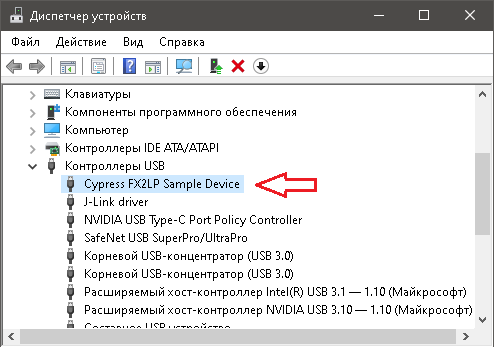
S3D Player मुख्य मेनू में, Glasses बटन पर क्लिक करें। खुलने वाला कंट्रोल पैनल पता लगाए गए S3D Emitter के बारे में जानकारी और उसकी सेटिंग्स के लिए एक टैब दिखाता है। S3D Emitter टैब खोलें, ट्रांसीवर सक्षम करें और डिवाइस को अपनी पसंद के अनुसार सेट करें।
ब्लूटूथ चश्मे के लिए एमिटर
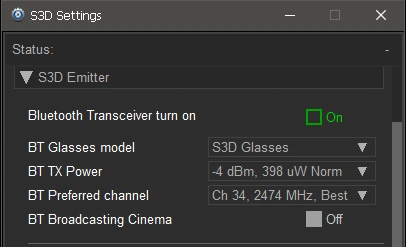
CheckBox: Bluetooth Transceiver turn on
चश्मे को एमिटर से कनेक्ट करने की अनुमति देने के लिए, इसे सक्रिय करें।
Selector: BT Glasses model
कनेक्शन के लिए चश्मे का मॉडल चुनना। वर्तमान में, केवल S3D Glasses की अनुमति है। इसलिए, आपको इस सेटिंग को बदलने की आवश्यकता नहीं है।
Selector: BT TX Power
ब्लूटूथ ट्रांसमीटर पावर का चयन। दुर्भाग्य से, मानक सॉफ़्टवेयर पावर को स्वचालित रूप से सही ढंग से नियंत्रित नहीं करता था। और कनेक्शन अस्थिर था। इसलिए, हमने विश्वसनीयता के लिए मैन्युअल समायोजन लागू किया। यह विशेष रूप से कई डिवाइस के लिए ब्रॉडकास्टिंग मोड में उपयोगी है। 3 डिवाइस तक समर्थन करने वाले मोड में, 0 और -4 dBm के बीच एक मान चुनें। अन्य डिवाइस में हस्तक्षेप से बचने के लिए कम पावर सेटिंग का उपयोग करने की सलाह दी जाती है। हालाँकि, यदि कनेक्शन बार-बार टूटता है, तो पावर स्तर को 2... 3 अंक बढ़ाएँ।
Selector: BT Preferred channel
ब्लूटूथ ऑपरेटिंग रेंज के भीतर, कई अन्य डिवाइस, जैसे Wi-Fi डेटा ट्रांसमिट कर सकते हैं। Wi-Fi बहुत अधिक शक्तिशाली है और इसकी आवृत्ति रेंज व्यापक है; यह एक साथ कई चैनल घेर सकता है और S3D-Emitter सिग्नल में हस्तक्षेप कर सकता है।
मूल चैनल स्वचालित चयन एल्गोरिदम भी अच्छा नहीं था। इसे मैन्युअल चैनल चयन से बदल दिया गया है। यदि आप हस्तक्षेप का अनुभव कर रहे हैं, तो एक अलग चैनल चुनें। यहाँ हमने न्यूनतम हस्तक्षेप वाले चैनलों की एक तालिका चुनी और जोड़ी है।
CheckBox: BT Broadcasting Cinema
ट्रांसीवर को उच्च गति प्रोटोकॉल के साथ ब्रॉडकास्ट-मोड में स्विच करता है और चश्मे से प्लेयर के व्यक्तिगत नियंत्रण को अक्षम करता है। यह उपयोगकर्ताओं को शो बाधित करने से रोकता है। यह मोड 3D मूवी थिएटरों में उपयोग किया जाता है। व्यापकतम कवरेज क्षेत्र के लिए ट्रांसमिशन पावर को अधिकतम पर सेट करें।
IR चश्मे के लिए एमिटर
एमिटर सभी मॉडलों के IR-चश्मे को सीधे नियंत्रित करता है, इसलिए उनके लिए सेटिंग्स इस मेनू से की जाती हैं।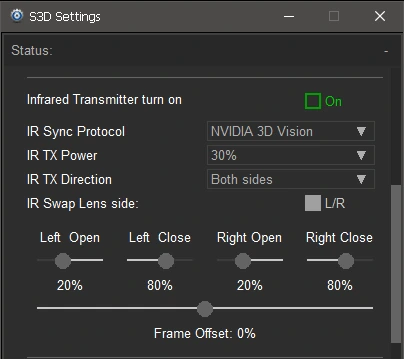
चेकबॉक्स: इन्फ्रारेड ट्रांसमीटर चालू करें
IR चश्मे के लिए IR ट्रांसमीटर के उपयोग को सक्षम करें।
सेलेक्टर: IR सिंक प्रोटोकॉल
चश्मे का मॉडल चुनना:
| NVIDIA 3D Vision | S3D Link | DLP Link |
| Sony | Sharp | Xpand |
| NuVision | Panasonic | Crystaleyes |
| Samsung 2007 | Samsung 2010 | ELSA H3D |
सेलेक्टर: IR TX पावर
ट्रांसमीटर पावर लेवल चुनना। ब्लूटूथ की तरह, आपको कम पावर सेटिंग चुननी चाहिए ताकि अन्य चश्मों के साथ हस्तक्षेप से बचा जा सके और अडैप्टर को ज़्यादा गर्म होने से रोका जा सके। लंबे समय तक ज़्यादा गर्म होने से IR LED की कार्यक्षमता कम हो सकती है। उन्हें अनावश्यक तनाव में न डालें।
सेलेक्टर: IR TX दिशा
ट्रांसमिशन वेक्टर की दिशा बदलता है। यह आपको सेवा क्षेत्र बदलने और अन्य उपकरणों के साथ हस्तक्षेप कम करने की अनुमति देता है। उदाहरण के लिए, अगर डोंगल आपकी ओर ऊपरी साइड से है, तो 'Top side' सेटिंग चुनें और ट्रांसमीटर ऊपरी LED एमिटर के माध्यम से सिंक सिग्नल भेजेगा। विकिरण की दिशा बोर्ड पर चमकती LED से दर्शाई जाती है।
चेकबॉक्स: IR लेंस साइड स्वैप
कुछ चश्मे के मॉडलों में, असेंबलर कभी-कभी उत्पादन के दौरान बाएं और दाएं लेंस की वायरिंग मिला देते हैं। अगर लेंस की ध्रुवता अन्य सेटिंग्स से मेल नहीं खाती, तो इस स्विच को फ्लिप करें।
स्लाइडर: बाएं/दाएं खोलें/बंद करें
लेंस के खुलने और बंद होने के समय को अलग-अलग समायोजित करें। वह स्थिति खोजें जो दोहरी दृष्टि और हैलो को कम करती है। चश्मे के विभिन्न मॉडलों में यहां अलग-अलग सेटिंग्स होती हैं। यह उनके नियंत्रण प्रोटोकॉल पर निर्भर करता है। उदाहरण के लिए, DLP सबसे सरल है और इसमें सबसे कम सेटअप की आवश्यकता होती है। सर्वोत्तम छवि गुणवत्ता प्राप्त करने के लिए उन्हें धीरे-धीरे हिलाएं।
स्लाइडर: फ्रेम ऑफसेट
छवि ऑफसेट समायोजित करता है। यह नियंत्रण प्लेयर, ग्राफिक्स कार्ड और डिस्प्ले के प्रोसेसर द्वारा पेश किए गए वीडियो सिग्नल विलंब की भरपाई करता है। यह सबसे महत्वपूर्ण नियंत्रण है, क्योंकि हर किसी का हार्डवेयर बहुत भिन्न होता है। इसे पहले सेट करें। डेमो छवियां खोलें और लाल और नीले क्षेत्रों वाली तस्वीर खोजें। 3D प्लेबैक शुरू करें और इस नॉब का उपयोग करके क्षेत्र के रंग को अपनी आंख से मिलाएं। प्रत्येक आंख को अपना रंग एक समान क्षेत्र के रूप में देखना चाहिए।

सुनिश्चित करें कि रंग फ्रेम के ऊपरी और निचले दोनों हिस्सों में समान किए जा सकते हैं। अगर रंग साइड लेबल से मेल नहीं खाते, तो L/R चेकबॉक्स टॉगल करें। अगर आपके डिस्प्ले में गेमिंग के लिए स्ट्रोब्ड बैकलाइट सुविधा है, तो इसे चालू करें। समायोजन की गुणवत्ता बहुत बेहतर होगी, और छवि को तब पूरी स्क्रीन तक खींचा जा सकता है।
छवि स्थिरीकरण और परीक्षण
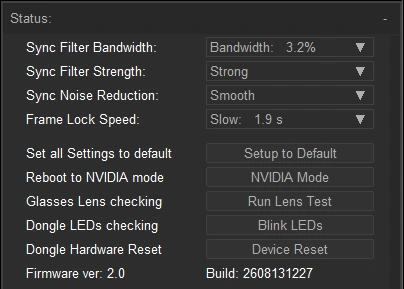
चयनकर्ता: सिंक फ़िल्टर बैंडविड्थ
यह फ़िल्टर उन सिंक पल्स को अस्वीकार करता है जो बड़ी त्रुटि के साथ आते हैं। उदाहरण के लिए, जब कंप्यूटर फ़्रेम बनाने या चश्मे को सिंक भेजने में देरी करता है। यह अक्सर होता है, क्योंकि अन्य प्रोग्राम प्रोसेसर को रोक देते हैं या Bluetooth चैनल में तेज़ हस्तक्षेप आ जाता है। छवि को अचानक झटके से बचाने के लिए, एक संकरा बैंडविड्थ चुनें, लेकिन तेज़ लॉक-ऑन के लिए पर्याप्त चौड़ा।
चयनकर्ता: सिंक फ़िल्टर स्ट्रेंथ
दीर्घकालिक सिंक स्थिरता बनाए रखता है। यदि कंप्यूटर कई सौ फ़्रेम छोड़ देता है, या तेज़ हस्तक्षेप लिंक तोड़ देता है, तो यह फ़िल्टर औसत समय पैरामीटर बनाए रखता है और कनेक्शन बहाल होने तक चश्मे उन्हीं पर चलते रहते हैं। अधिक सेटिंग सिंक को अधिक समय तक बनाए रखती है, लेकिन फिर से लॉक होने में भी अधिक समय लगता है बजाय तत्काल होने के — दीर्घकालिक स्थिरता और लॉक गति के बीच एक समझौता।
चयनकर्ता: सिंक नॉइज़ रिडक्शन
इसे बारीक, उच्च-गुणवत्ता ट्यूनिंग के लिए उपयोग करें। यह रेडियो हस्तक्षेप और ट्रांसमिशन चैनलों में डिजिटल जिटर के कारण होने वाली बारीक छवि कंपन को दबाता है, सिस्टम को नरम व्यूइंग में सुचारू करता है जो आँखों के लिए आसान है। भौतिक रूप से, यह वर्चुअल द्रव्यमान जोड़ने की तरह काम करता है: कोई वस्तु जितनी भारी होती है, उतनी ही कम वह छोटी-छोटी गड़बड़ियों की श्रृंखला पर प्रतिक्रिया करती है।
चयनकर्ता: फ़्रेम लॉक स्पीड
यह निर्धारित करता है कि एमिटर कितनी तेज़ी से सिंक पर लॉक होता है और कितने ड्रिफ्ट के साथ इसे बनाए रखता है। लॉकिंग लगभग तत्काल हो सकती है, लेकिन कम सटीकता के साथ या धीमी, लेकिन बहुत सटीक। जो आपके लिए बेहतर हो वह चुनें।
बटन: सभी सेटिंग्स को डिफ़ॉल्ट पर सेट करें
सभी एमिटर सेटिंग्स को फ़ैक्टरी डिफ़ॉल्ट पर रीसेट करता है।
बटन: NVIDIA मोड में रीबूट करें
रीबूट करता है और मूल NVIDIA 3D Emitter के रूप में काम करता है।
बटन: चश्मे के लेंस की जाँच
IR चश्मे के लेंस को ब्लिंक करने के लिए बाध्य करता है। त्वरित हार्डवेयर जाँच के लिए।
बटन: डोंगल LED की जाँच
सभी डोंगल LED को ब्लिंक करने के लिए बाध्य करता है। त्वरित हार्डवेयर जाँच के लिए।
बटन: डोंगल हार्डवेयर रीसेट
सभी एमिटर प्रोसेसर को रीसेट करने और उन्हें पुनः आरंभ करने के लिए बाध्य करता है।
स्ट्रिंग: फ़र्मवेयर संस्करण:
एमिटर फ़र्मवेयर संस्करण और बिल्ड समय प्रदर्शित करता है।
सिंक्रोनाइज़ेशन आउटपुट
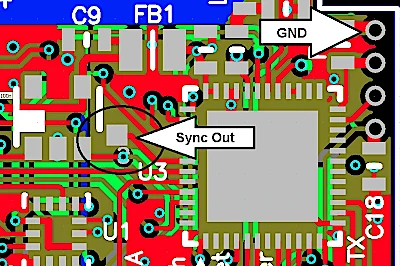
एमिटर का PCB v4 संस्करण एक अतिरिक्त 3D सिंक्रोनाइज़ेशन आउटपुट प्रदान करता है। सिंक सिग्नल में 50% ड्यूटी साइकल होता है। इसका उपयोग, उदाहरण के लिए, Christie Mirage प्रोजेक्टर के साथ किया जा सकता है, जिसमें "3D Sync" लेबल वाला BNC इनपुट होता है। कई अन्य प्रोजेक्टर भी इस क्षमता का समर्थन करते हैं। सावधान रहें, पिन सीधे चिप से जुड़ा है बिना इलेक्ट्रोस्टैटिक सुरक्षा के। यदि आप इसे ओवरलोड करते हैं, तो चिप खराब हो सकती है।
Homepage
Terms & Conditions
About Us
Privacy Policy
Business Info
Contacts
Payment
Shipping
Send Msg
 S3D
00:00:00
S3D
00:00:00Singapore 2026



