
 3D स्टीरियो वीडियो
 hi
 English
 Deutsch
 French
 Russian
 Spanish
 Portugues
 Japanese
 Korean
 Turkey
 Italy
 Poland
 Indonesia
 Arabic
 Thailand
 Malaysia
 Filipino
 China
 Taiwan
 Vietnam
 Netherlands
 Sweden
 Norway
 Denmark
NVIDIA 3D Vision Kit मूल रूप से शटर ग्लासेस का उपयोग करके कंप्यूटर पर 3D सामग्री दिखाने के लिए बनाया गया था। यदि आपका वीडियो कार्ड और डिस्प्ले पर्याप्त तेज़ है, तो छवि गुणवत्ता उत्कृष्ट होगी।
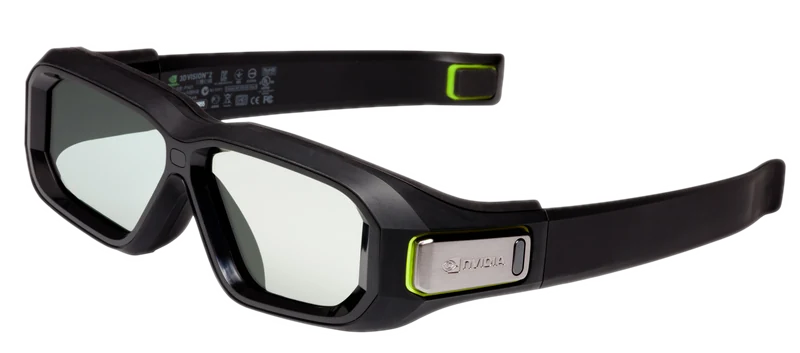
हमने इस हार्डवेयर को दूसरा जीवन देने के लिए पौराणिक NVIDIA 3D Vision किट को अपने S3D Player में एकीकृत किया। दुर्भाग्य से, NVIDIA ने अपने सॉफ़्टवेयर का एक बहुत ही खराब संस्करण जारी किया, और किट का उपयोग अक्सर निराशा की ओर ले जाता था। कोड में कई बग और समस्याओं के कारण, कई मामलों में चश्मा शुरू भी नहीं हो पाता था।
हमारे नए 3D कंट्रोलर ड्राइवर को आज़माएँ। एक उच्च गति वाले सॉफ़्टवेयर का मजबूत, पेशेवर कार्यान्वयन। इसे कनेक्ट करना सरल और उपयोग करना सुविधाजनक है। आपको इसके चलने का पता भी मुश्किल से चलेगा - यह विश्वसनीय रूप से शुरू होता है और स्थिर रूप से काम करता है। छवि गुणवत्ता आपको सुखद रूप से आश्चर्यचकित कर सकती है।
कोई भी हार्डवेयर खरीदने से पहले, S3D प्लेयर का उपयोग करके अपने कंप्यूटर का परीक्षण अवश्य करें। जाँचें कि आपका सिस्टम प्रदर्शन आवश्यकताओं को पूरा करता है या नहीं। यदि डेमो वीडियो बिना रुकावट या ड्रॉप किए गए फ़्रेम के सहजता से चलता है, तो आपका कंप्यूटर उच्च-गुणवत्ता वाले 3D के लिए पर्याप्त तेज़ है।
आवश्यक हार्डवेयर:
NVIDIA 3D Emitter या किट
NVIDIA 3D Vision 2 चश्मा
प्लेयर इंस्टॉल करें:
S3D Player
3D डेमो फ़ाइलें डाउनलोड करें:
3D कला, फ़िल्में, फ़ोटो, छवियाँ
Avatar "Fire and Ash" 3D ट्रेलर
लाइसेंस कुंजी खरीदें:
हम अब निःशुल्क डेमो अवधि प्रदान नहीं करते हैं। यदि आप हमारे ड्राइवर के साथ NVIDIA एमिटर का उपयोग करना चाहते हैं, तो कृपया लाइसेंस खरीदें।
कृपया ध्यान दें कि यह एक सॉफ़्टवेयर-आधारित ड्राइवर कार्यान्वयन है, और यह हमारे हार्डवेयर-आधारित S3D एमिटर की तुलना में खराब प्रदर्शन करेगा। परिणामों की सीधे तुलना S3D एमिटर द्वारा पेशेवर सिग्नल प्रोसेसिंग से नहीं की जानी चाहिए, क्योंकि ये अलग-अलग डिवाइस हैं जिनमें छवि स्थिरीकरण गुणवत्ता के अलग-अलग स्तर हैं। हालाँकि, हम सर्वोत्तम संभव परिणाम प्राप्त करने के लिए सॉफ़्टवेयर को बेहतर बनाना जारी रखते हैं।
चेतावनी: NVIDIA एमिटर 160 FPS से अधिक पर काम नहीं कर सकता। यह सीमा डिवाइस के पुराने कम-प्रदर्शन प्रोसेसर के कारण है और इसे सॉफ़्टवेयर में ठीक नहीं किया जा सकता। परिणामस्वरूप, 240 FPS रिफ्रेश रेट समर्थित नहीं है।
NVIDIA 3D Vision कंट्रोलर ड्राइवर के लिए पैरामीटर
| संगत वीडियो प्लेयर | S3D Player |
| ऑपरेटिंग सिस्टम | Windows 10.. Windows 11 |
| हस्ताक्षरित ड्राइवर | WinUSB Microsoft |
| डिस्प्ले विधि | पक्षों को बदलना |
| फ्रेम दर सीमा | 110Fps.. 160Fps |
| अनुशंसित रिफ्रेश दरें | 120Fps, 144Fps |
| छवि प्रारूप | SBS-X, SBS-P, L-R, T/B |
| वीडियो प्रारूप | SBS-X/P, T/B, Compressed |
| 3D चश्मे का प्रकार | NVIDIA Glasses v1, v2 |
| सिंक्रो मोड | केवल IR सिंक्रो |
| NVIDIA Emitter संगतता | केवल NVIDIA Glasses |
| NVIDIA Glasses संगतता | S3D Emitter |
NVIDIA 3D कंट्रोलर ड्राइवर के लिए लाइसेंस कुंजी

लाइसेंस कुंजी कैसे जोड़ें
स्टोर में कुंजी खरीदें। जब भुगतान प्रणाली लेन-देन की पुष्टि करती है, तो सहायता आपके ईमेल पर एक लाइसेंस फ़ाइल भेजेगी। फ़ाइल को प्लेयर निर्देशिका के अंदर license फ़ोल्डर में रखें। प्लेयर NVIDIA कार्यक्षमता सक्षम कर देगा।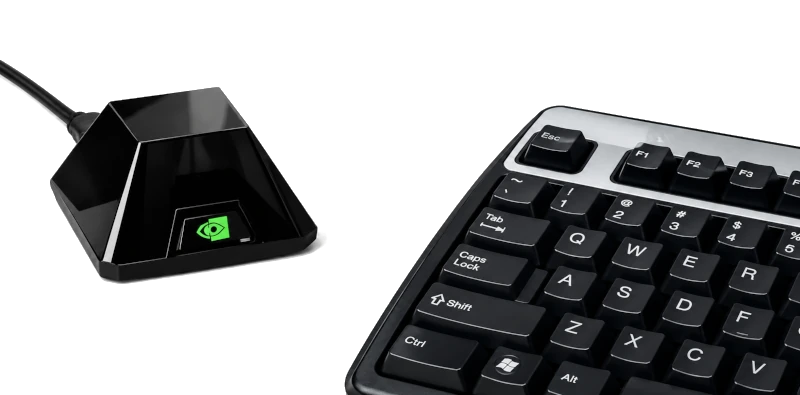
कैसे कनेक्ट करें
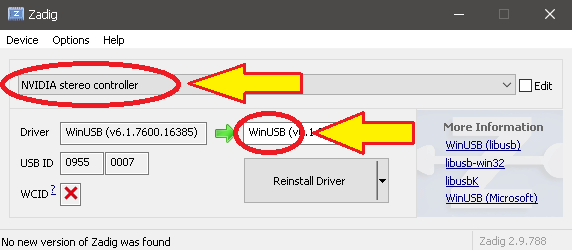
1. NVIDIA 3D एमिटर को कंप्यूटर से कनेक्ट करें2. प्लेयर की निर्देशिका में, ड्राइवर इंस्टॉलर खोलें zadig.exe
3. 'Options' -> 'Device List' मेनू में, "NVIDIA stereo controller" चुनें
4. पुराने ड्राइवर को इंस्टॉल करें या बदलें WinUSB Microsoft
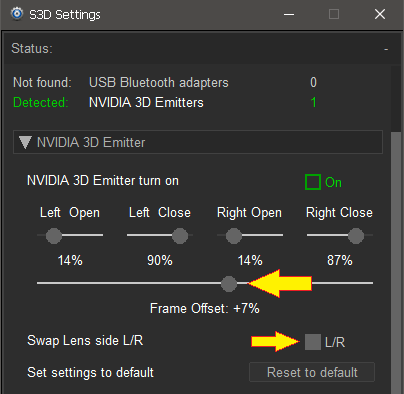
प्लेयर का 'Glasses' बटन दबाएं और डिवाइस नियंत्रण इंटरफ़ेस खोलें। NVIDIA सेटिंग्स टैब पर जाएं और सक्रियण चेकबॉक्स सक्षम करें।
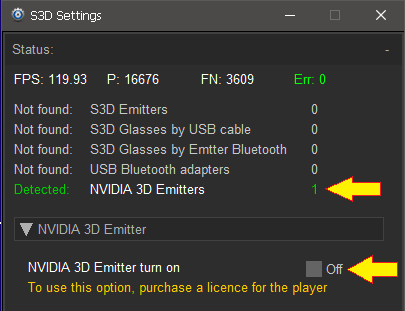
NVIDIA एमिटर सेटिंग्स
1. Parallax नियंत्रण को 0 पर सेट करें2. न्यूनतम घोस्टिंग के लिए अपने डिस्प्ले की देरी को ट्यून करने के लिए Frame Offset नॉब का उपयोग करें
3. फिर Parallax द्वारा वीडियो को फाइन-ट्यून करें
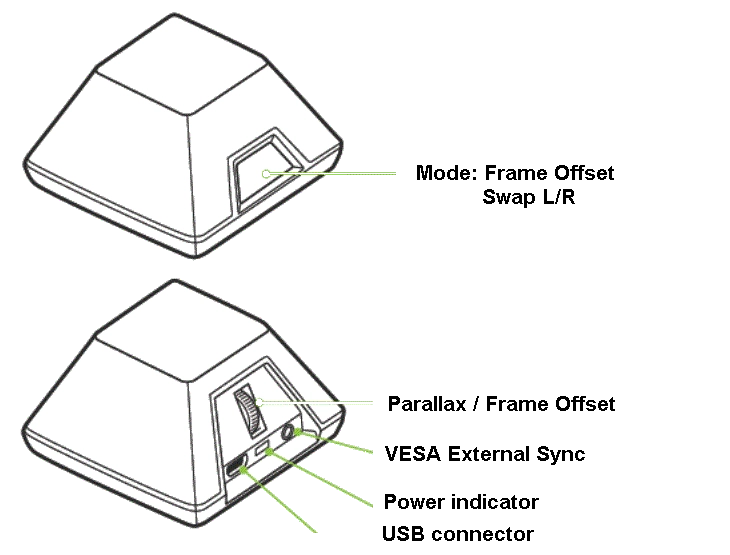
त्वरित समायोजन के लिए आप पिरामिड पर बटन और व्हील का उपयोग कर सकते हैं। यदि आप चमकीले क्षेत्रों में घोस्टिंग या दोहरी रेखाएँ देखते हैं, तो चमक और कंट्रास्ट को थोड़ा कम करें और लेंस खोलने/बंद करने का समय समायोजित करें। यह अवांछित दृश्य कलाकृतियों को कम करेगा।
प्लेयर Setup मेनू में आपको लचीले छवि गुणवत्ता नियंत्रण मिलेंगे। रंग संतुलन सेटिंग्स का उपयोग करके आप अपने 3D चश्मे के लिए रंग सुधार कर सकते हैं। आप वीडियो चमक/कंट्रास्ट और अपने डिस्प्ले की हार्डवेयर सेटिंग्स दोनों को समायोजित कर सकते हैं।
सामान्य और 3D मोड के बीच स्विच करते समय, सेटिंग्स प्रोफाइल स्वचालित रूप से स्विच हो सकते हैं। इस व्यवहार के लिए auto मोड सक्षम करें। पूर्ण स्पष्टीकरण के लिए, कृपया प्लेयर विवरण पृष्ठ पढ़ें।
उच्च गुणवत्ता वाले 3D शो का आनंद लें..
Homepage
Terms & Conditions
About Us
Privacy Policy
Business Info
Contacts
Payment
Shipping
Send Msg
 S3D
00:00:00
Singapore 2026


