
 3D वीडियो
 hi
hi
 English
 Deutsch
 French
 Russian
 Spanish
 Portugues
 Japanese
 Korean
 Turkey
 Italy
Italy Poland
 Indonesia
 Arabic
 Thailand
 Malaysia
 Filipino
 China
China Taiwan
 Vietnam
 Netherlands
 Sweden
 Norway
 Denmark
3D वीडियो प्लेयर आपके कंप्यूटर पर सक्रिय शटर 3D चश्मे का उपयोग करके 3D मीडिया प्रदर्शित करने के लिए डिज़ाइन किया गया है। यह आपको अधिकतम संभव गुणवत्ता के साथ 3D शो देखने के लिए अपने PC को कॉन्फ़िगर करने की अनुमति देता है। यदि आपका PC डिस्प्ले पर्याप्त तेज़ है, तो छवि 3D IMAX सिनेमा से बेहतर दिखेगी।
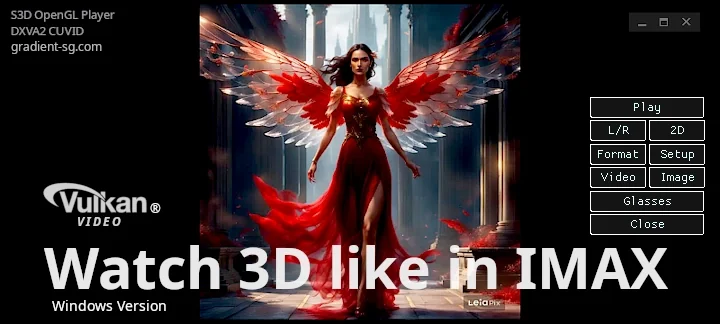
हमारे समाधान का मुख्य लाभ इसकी उत्कृष्ट छवि गुणवत्ता है। कोई भी मिनी-चश्मा या चश्मा-रहित 3D डिस्प्ले हमारी तुलना में बेहतर छवि गुणवत्ता नहीं दिखा सकते। आप कारणों के बारे में पढ़ सकते हैं।
3D का आनंद लेने के लिए आपको महंगे उपकरण खरीदने की आवश्यकता नहीं है। प्लेयर विभिन्न कंप्यूटरों पर सफलतापूर्वक काम करता है और न्यूनतम लागत पर उच्च गुणवत्ता वाली छवि प्रदान करता है। लचीला ड्राइवर सॉफ़्टवेयर सर्वोत्तम संभव 3D गुणवत्ता प्राप्त करने के लिए आपके कंप्यूटर पैरामीटर समायोजित करता है।
आप संगत चश्मों की सूची से कोई भी चश्मा उपयोग कर सकते हैं। उपकरण खरीदने से पहले, प्लेयर सॉफ़्टवेयर की जाँच करनी चाहिए। यदि 3D वीडियो छोटे रुकावटों या छूटे हुए फ़्रेमों के बिना सुचारू और स्थिर रूप से चलता है, तो इसका मतलब है कि आपके कंप्यूटर में पर्याप्त प्रदर्शन है।
PC में क्या जोड़ा जाना चाहिए:
S3D Emitter सिंक्रोनाइज़र, या
NVIDIA Emitter सिंक्रोनाइज़र
कोई भी संगत 3D चश्मा:
S3D Glasses ब्लूटूथ, या
3D IR Shutter चश्मा, या
DLP Link चश्मा, केवल $10 में
डेमो मीडिया फ़ाइलें:
3D कला, फ़िल्में, फ़ोटो, चित्र
Avatar 'Fire and Ash' ट्रेलर 3D
वीडियो देखने का प्रयास करने और अपने उपकरणों पर प्रदर्शन जाँचने के लिए प्लेयर सॉफ़्टवेयर का उपयोग करें। प्लेयर अभी भी सक्रिय विकास के अधीन है और कई सुविधाएँ अभी पूरी तरह से परिष्कृत नहीं हैं। उच्च गुणवत्ता वाला 3D प्लेयर बनाना एक जटिल कार्य है, और हम इसे चरण दर चरण बेहतर बना रहे हैं।
3D प्लेयर पैरामीटर
| ग्राफ़िक्स ड्राइवर | OpenGL 4.6 |
| वीडियो इंजन | FFmpeg 9.1 "Lei" |
| वीडियो डिकोडर | Vulkan Video |
| ऑपरेटिंग सिस्टम | Win10, Win11 |
| डिस्प्ले विधि | साइड स्विचिंग |
| डिस्प्ले फ्रेम रेट | 90 Fps.. 255 Fps |
| पसंदीदा फ्रेम रेट | 120.. 144 Fps |
| इमेज 3D पैकेजिंग | SBS, T/B, L&R, Full/Half |
| इमेज फ़ॉर्मेट | jpg jpeg jfif png bmp mpo heic heif tga psd gif hdr webp avif pic pnm |
| वीडियो 3D पैकेजिंग | SBS, T/B, Full/Half |
| वीडियो फ़ॉर्मेट | avi mpg mpeg mkv ogg mp4 wmv webm flac iso lrv m2ts |
| 3D चश्मे का प्रकार | एक्टिव शटर ग्लासेस |
| सिंक्रोनाइज़ेशन | USB केबल, Bluetooth LE, IR सिंक्रो |
| संगतता | S3D Glasses S3D Emitter NVIDIA Emitter |
| वीडियो ड्राइवर प्रकार | NVIDIA Studio Driver |
आज़माएँ NVIDIA HotFix 581.94 लेकिन Microsoft अप्रत्याशित है, यह कहना मुश्किल है कि वे आगे क्या गड़बड़ करेंगे। हम Win11 पर प्लेयर की कार्यक्षमता की गारंटी नहीं देते हैं।
आप छूट पर उच्च गुणवत्ता वाला S3D Kit खरीद सकते हैं: Emitter + Glasses।
किट बॉक्स से बाहर निकालते ही उपयोग के लिए तैयार है।

प्लेयर नियंत्रण
बटन: प्ले/स्टॉप
प्लेबैक शुरू करता है या प्लेबैक रोकता है और फ़ाइल बंद कर देता है। अन्य सभी प्लेयर्स की तरह।बटन: पॉज़/रिज़्यूम
छवि प्रदर्शन के साथ अस्थायी विराम। जारी रखने के लिए फिर से दबाएँ..बटन: L/R
बाएँ/दाएँ परिप्रेक्ष्य आउटपुट का क्रम बदलता है, यदि स्टीरियो चित्र फ़ाइलें मिली-जुली या गलत तरीके से समूहित हों।बटन: 2D/3D
स्टीरियो और सामान्य मोड के बीच चयन।बटन: फ़ॉर्मेट
3D वीडियो फ़ाइलों में छवि पैकेजिंग के अलग-अलग तरीके होते हैं। पहले सामान्य चुनें, देखें कि फ़्रेम कैसे व्यवस्थित हैं, फिर अपनी इच्छित विकल्प पर स्विच करें।बटन: वीडियो
वीडियो या एकल छवि दिखाने के लिए। एकल चित्र फ़ाइल या वीडियो फ़ाइल चुनें।बटन: छवि
कई चित्र या फ़ोटो दिखाने के लिए। छवि फ़ाइलों वाली निर्देशिका का स्थान चुनें। स्लाइड शो स्वचालित रूप से शुरू हो जाएगा।बटन: चश्मा
3D चश्मा सेटअप का इंटरफ़ेस खोलता है।मीडिया मैनेजर
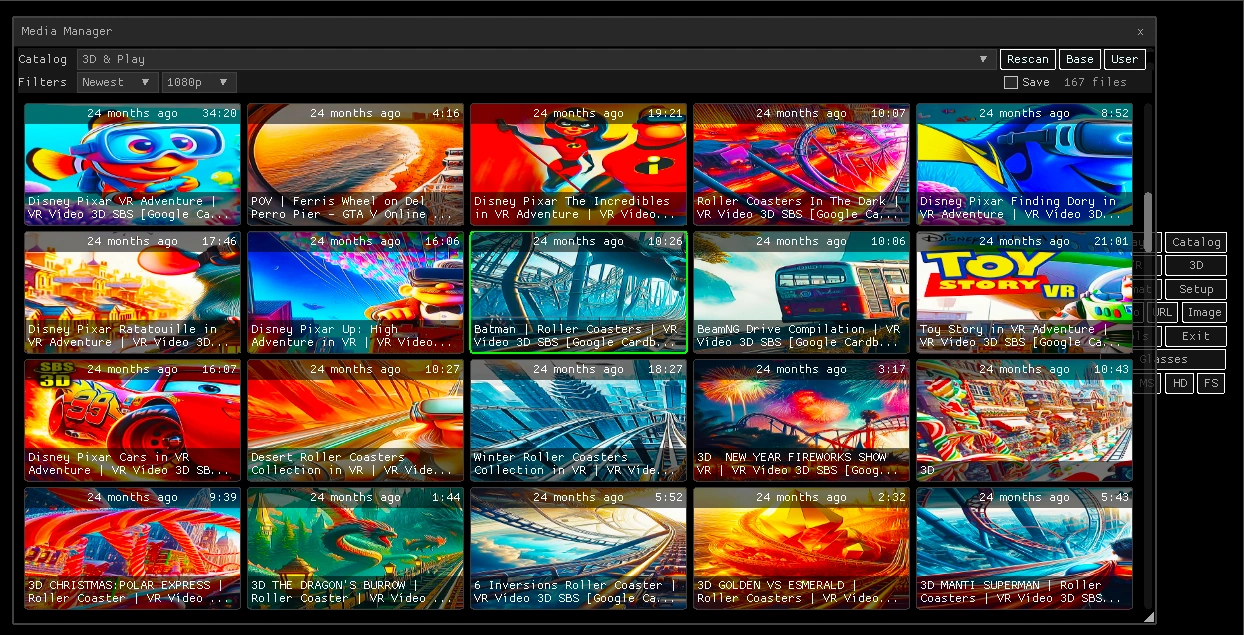
मीडिया मैनेजर आपको किसी भी स्रोत से 3D-वीडियो को तेज़ी से ब्राउज़ करने और चलाने देता है। Windows File Explorer खोले बिना थंबनेल पूर्वावलोकन का उपयोग करके वीडियो ब्राउज़ करें। इसे एक्सेस करने के लिए मुख्य मेनू में Catalog बटन पर क्लिक करें।• ऑनलाइन वीडियो होस्टिंग प्लेटफ़ॉर्म और सर्वर
• YouTube, FB, Vimeo आदि से 3D ट्रेलर्स के संग्रह
• स्थानीय फ़ोल्डर, सभी उपफ़ोल्डरों सहित
• बड़े क्लाउड फ़ोल्डर, उदाहरण के लिए R2 Cloudflare
• उपयोगकर्ता नाम और पासवर्ड प्रमाणीकरण वाले निजी वीडियो सर्वर
अपने वीडियो और फ़ोटो कैसे जोड़ें
वीडियो जोड़ना
छवियाँ जोड़ना
वीडियो स्रोत
कई स्रोतों से 3D-वीडियो प्रदर्शित करता है, जिन्हें Catalog ड्रॉपडाउन सूची का उपयोग करके चुना जा सकता है। आप सॉर्टिंग क्रम (नवीनतम / सबसे पुराना) और अपनी पसंदीदा प्लेबैक गुणवत्ता चुन सकते हैं: 720p, 1080p, या 2160p। Rescan बटन अगले स्वचालित अपडेट की प्रतीक्षा किए बिना चयनित स्रोत को तुरंत रीफ़्रेश करता है।
3D वीडियो के लिए, थंबनेल बाएँ-आँख का दृश्य प्रदर्शित करते हैं। प्रत्येक प्रविष्टि में वीडियो रिज़ॉल्यूशन, अपलोड की आयु, अवधि और शीर्षक शामिल होते हैं। माउस व्हील का उपयोग करके सूची में स्क्रॉल करें। विंडो को उसके शीर्षक बार को खींचकर स्थानांतरित किया जा सकता है और निचले-दाएँ कोने का उपयोग करके आकार बदला जा सकता है। इसकी स्थिति और आकार स्वचालित रूप से याद रखे जाते हैं।
सीधे 3D लिंक
player-s3d:// लिंक के लिए समर्थन जोड़ा गया। वेब पेज पर एक लिंक अब वीडियो को सीधे S3D Player में खोलता है, जिसमें 3D पैकिंग फ़ॉर्मेट fmt पैरामीटर द्वारा सेट किया जाता है। उदाहरण के लिए: Walk through Night City Cyberpunk 2077
फ़ॉर्मेट कोड वही हैं जो फ़ाइल नामों में हैं, नीचे दी गई फ़ाइल पैकेजिंग कोड तालिका देखें। यदि fmt छोड़ा गया है, तो फ़ॉर्मेट फ़ाइल नाम से सामान्य रूप से पहचाना जाता है।
स्रोत कॉन्फ़िगर करना
डेटाबेस में अपने स्वयं के कोई भी स्रोत जोड़ें। URL और फ़िल्टरिंग नियम catalog-user.txt फ़ाइल में परिभाषित हैं, जिसे मुख्य मेनू से सीधे User बटन का उपयोग करके खोला जा सकता है। Base में अपनी स्वयं की प्रविष्टियाँ न डालें। अपडेट के दौरान प्लेयर उन्हें अधिलेखित कर देता है।
प्रत्येक स्रोत निम्नलिखित सेटिंग्स का समर्थन करता है:
• स्टोरेज का लिंक
• वीडियो शीर्षकों में आवश्यक कीवर्ड, जैसे 3D, SBS
• बहिष्कृत कीवर्ड, जैसे anaglyph
• प्रति स्रोत स्कैन करने के लिए फ़ाइलों की अधिकतम संख्या
• सूचीबद्ध करने के लिए मेल खाने वाली फ़ाइलों की अधिकतम संख्या
वीडियो सहेजना
चयनित वीडियो चलाने से पहले Save चेक सक्षम करें, जिससे यह एक साथ catalog-user.txt में निर्दिष्ट फ़ोल्डर में ऑडियो के साथ एकल MP4 फ़ाइल के रूप में सहेजा जाएगा।
निजी मीडिया सर्वर
3D वीडियो के मालिक चयनित उपयोगकर्ताओं, जैसे स्टूडियो या मित्रों, को अपने वीडियो संग्रह तक निजी पहुँच प्रदान कर सकते हैं। प्रत्येक उपयोगकर्ता का एक व्यक्तिगत पासवर्ड होता है, और पहुँच किसी भी समय रद्द की जा सकती है।
वीडियो डाउनलोड केवल तब उपलब्ध होते हैं जब मालिक द्वारा स्पष्ट रूप से अनुमति दी गई हो। डाउनलोड अनुमतियाँ प्रत्येक पासवर्ड के लिए स्वतंत्र रूप से कॉन्फ़िगर की जाती हैं, जिससे मालिक प्रति-उपयोगकर्ता आधार पर फ़ाइल सहेजना सक्षम या अक्षम कर सकता है।
फ़ाइलें विशेष रूप से अस्थायी हस्ताक्षरित URL के माध्यम से वितरित की जाती हैं। अंतर्निहित फ़ाइलों तक सीधी नेटवर्क पहुँच उपलब्ध नहीं है। सर्वर पहुँच और प्लेबैक लॉग बनाए रखता है। सर्वर-साइड घटक को मानक PHP-सक्षम वेब होस्टिंग पर आसानी से तैनात किया जा सकता है।
URL प्लेबैक
प्लेयर वीडियो होस्टिंग पृष्ठों से सीधे प्लेबैक का समर्थन करता है, जिनमें YouTube, FB, Vimeo और अन्य शामिल हैं। उदाहरण के लिए, Facebook पर एक वीडियो चुनें, लिंक txt चुनें और उसे कॉपी करें। फिर, प्लेयर मेनू में, URL बटन पर क्लिक करें। Paste दबाएँ, फिर Open दबाएँ।
समर्थित साइटों की पूरी सूची के लिए, yt-dlp दस्तावेज़ देखें। विश्वसनीय संचालन सुनिश्चित करने के लिए, निम्नलिखित निष्पादन योग्य फ़ाइलों को plugins\yt-dlp\ निर्देशिका में रखें और उन्हें अद्यतित रखें: yt-dlp.exe और qjs.exe ये घटक विभिन्न वीडियो फ़ॉर्मेट के लिए विश्वसनीय समर्थन प्रदान करते हैं।
3D के लिए सर्वोत्तम डिस्प्ले
प्रतिबंधअच्छी छवि गुणवत्ता प्राप्त करने के लिए, आपके डिस्प्ले को 120 FPS या उससे अधिक की रिफ़्रेश दर का समर्थन करना चाहिए। प्लेयर पुराने 75 Hz डिस्प्ले पर काम करेगा, लेकिन परिणामी तीव्र टिमटिमाहट गंभीर होगी, जिससे 3D देखना कठिन हो जाएगा। सर्वोत्तम 3D अनुभव के लिए, हम 1-2 ms के पिक्सेल प्रतिक्रिया समय वाले आधुनिक गेमिंग मॉनिटर का उपयोग करने की सलाह देते हैं। ऐसे डिस्प्ले न्यूनतम घोस्टिंग और क्रॉसटॉक (दोहरे समोच्च) के साथ चमकदार छवि उत्पन्न करते हैं। अपने मॉनिटर के दस्तावेज़ में इस विशिष्टता की जाँच अवश्य करें। यदि पिक्सेल प्रतिक्रिया समय 3 ms से अधिक है, तो 3D छवि की गुणवत्ता स्पष्ट रूप से खराब हो सकती है।
अंधेरे से उज्ज्वल और उज्ज्वल से अंधेरे तक तेज़ पिक्सेल संक्रमण दोनों समान रूप से महत्वपूर्ण हैं। अन्यथा, बाएँ और दाएँ स्टीरियो फ़्रेम LCD पैनल के भीतर दृष्टिगत रूप से मिश्रित हो जाएंगे क्योंकि पिक्सेल पर्याप्त तेज़ी से अवस्थाएँ नहीं बदल सकते। परिणामस्वरूप, दोनों आँखों की छवियाँ ओवरलैप हो जाएंगी, जिससे उचित स्टीरियोस्कोपिक पृथक्करण रुक जाएगा। इस दोष को चश्मे को समायोजित करके ठीक नहीं किया जा सकता।
यह भी अत्यधिक वांछनीय है कि डिस्प्ले ग्लोबल शटर रिफ्रेश मोड का समर्थन करे, जहाँ पूरा पैनल पंक्ति-दर-पंक्ति के बजाय एक साथ अपडेट होता है। यदि निर्माता फ़्रेम अपडेट बहुत धीमी गति से लागू करता है, तो आप उदाहरण के लिए, स्क्रीन के शीर्ष पर नई बाएँ-आँख की छवि देख सकते हैं जबकि नीचे अभी भी पिछली दाएँ-आँख की छवि प्रदर्शित होती है। इस प्रकार का स्कैन-आउट ओवरलैप भी 3D प्रभाव को कम करता है।
अंत में, ध्यान रखें कि LCD पैनल विभिन्न ध्रुवीकरण अभिविन्यासों के साथ निर्मित होते हैं। कृपया अपने चश्मे ऑर्डर करने से पहले S3D Glasses पृष्ठ देखें ताकि आप अपने डिस्प्ले के अनुकूल मॉडल चुन सकें।
प्रदर्शन के चैंपियन
पिक्सेल का तेज़ चालू और बंद स्विचिंग दोनों महत्वपूर्ण हैं - अन्यथा, स्टीरियो फ़्रेम डिस्प्ले मैट्रिक्स के भीतर दृष्टिगत रूप से मिश्रित हो जाएंगे, और उचित 3D प्राप्त नहीं होगा। इस समस्या को चश्मे को समायोजित करके आसानी से ठीक नहीं किया जा सकता। आधुनिक डिस्प्ले 1000 fps से अधिक फ़्रेम दर तक पहुँच सकते हैं। पिक्सेल प्रतिक्रिया समय 0.03 ms से कम हो सकता है, उदाहरण के लिए, इनके लिए:
AG276QZD
FO27Q5P
LG UltraGear 25G590B
1000 FPS - एक सच्चा बवंडर!
दुनिया की सबसे तेज़ डिस्प्ले गति के साथ, दृष्टिकोणों के बीच 3D क्रॉसटॉक 0.5% से कम हो जाता है - मानव आँख द्वारा पता लगाने योग्य स्तर से काफी नीचे। परिणाम केवल उत्कृष्ट 3D गुणवत्ता नहीं है, बल्कि एक छवि है जो वास्तविक जीवन की दृष्टि के बेहद करीब आती है।
सर्वश्रेष्ठ मॉनिटर: 120Hz, 144Hz, 240Hz
सर्वश्रेष्ठ मॉनिटर का अवलोकन
छवि सेटअप
आप प्लेयर विंडो का आकार चुन सकते हैं और एप्लिकेशन इसे याद रखेगा। छवि स्वचालित रूप से विंडो में फिट होने के लिए समायोजित हो जाएगी। यदि चित्र का मूल आकार प्लेयर विंडो के आकार से बड़ा है, तो कमी छवि को खराब नहीं करेगी। लेकिन अधिकांश मामलों में, चित्र विंडो से छोटा होता है और इसे बड़ा करने की आवश्यकता होती है। वह स्केलिंग विधि चुनें जो आपको सबसे अच्छी लगे।3D मोड पर स्विच करते समय, चश्मे में विभिन्न रंगों के असमान अवशोषण की भरपाई के लिए चित्र रेंडरिंग के पैरामीटर समायोजित करें। डिस्प्ले पैरामीटर सामान्य और 3D मोड के लिए अलग-अलग सेट किए जा सकते हैं। यदि सुधार अक्षम है, तो यह छवि पर लागू नहीं होगा।
3D छवि प्रारूप
आमतौर पर दो छवियों को संग्रहीत करने के लिए एक ही फ़ाइल का उपयोग किया जाता है, एक बाईं आँख के लिए और एक दाईं आँख के लिए। लेखक अक्सर विभिन्न प्रकार के उपकरणों पर विभिन्न देखने के तरीकों के अनुकूल होने के लिए, बिना किसी नियम का पालन किए, छवियों को अपनी इच्छानुसार पैकेज करते हैं। प्लेयर किसी भी प्रारूप को प्रदर्शित कर सकता है। पैकेजिंग प्रकार का स्वचालित पता लगाने की अनुमति देने के लिए, छवि फ़ाइल नाम में एक वर्णमाला अंत कोड जोड़ें। यह कोड फ़ाइल नाम में अंतिम बिंदु से पहले रखा जाना चाहिए। हम पुराने anglif प्रारूप के लिए समर्थन नहीं जोड़ेंगे। इसका उपयोग पुराना हो चुका है और सामान्य ज्ञान का उल्लंघन करता है।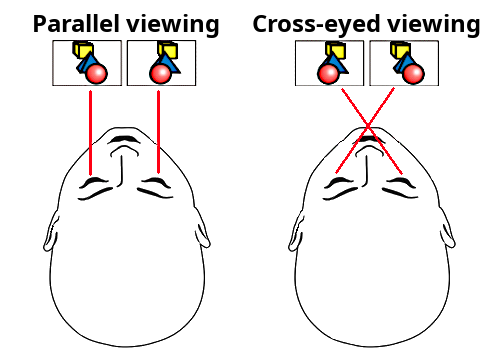 फ़ाइलें 3D पैकेजिंग कोड तालिका
समानांतर केस उदाहरण:
picture-file-name-p.jpg
यहाँ: p - sbs स्टीरियो छवि, समानांतर
बाईं फ़्रेम पहले रखी और दिखाई जाती है।
sbs - फ़ाइल नाम में पाया गया शब्द भी समानांतर प्रारूप के रूप में स्वीकार किया जाएगा
क्रॉस आई केस उदाहरण:
picture-file-name-x.jpg
यहाँ: x - sbs स्टीरियो छवि, क्रॉस आई
दाईं फ़्रेम बाईं ओर रखी और पहले दिखाई जाती है।
cross - फ़ाइल नाम में पाया गया शब्द भी क्रॉस आई प्रारूप के रूप में स्वीकार किया जाएगा
अलग साइड फ़ाइलें:
picture-file-name-l.jpg
picture-file-name-r.jpg
यहाँ: l - बाईं मार्किंग, r - दाईं मार्किंग
एकल 3D चित्र के रूप में दिखाया जाएगा।
यदि आप Image बटन से कई अलग-अलग छवियों वाली एक निर्देशिका खोलते हैं और फिर स्लाइड शो चलाते हैं, तो प्लेयर चयनकर्ता केवल उदाहरण के लिए लेबल की गई छवि फ़ाइलें दिखाएगा: *p.jpg, *x.jpg, *l.jpg + *r.jpg
यदि चयनकर्ता को अलग फ़ाइलों में स्टीरियो जोड़ी मिलती है: filename-l.jpg + filename-r.jpg, तो यह उन्हें एकल 3D फ़्रेम में पैक करता है और उन्हें एक छवि के रूप में प्रदर्शित करता है। यदि कोई फ़ाइल बिना लेबल की है, तो उसे सामान्य छवि के रूप में दिखाया जाता है।
Image बटन का उपयोग करके आप कोई भी चित्र फ़ाइल खोल सकते हैं और फिर मेनू Format से स्टीरियो मोड चुन सकते हैं। स्वचालित चयन को अक्षम करने के लिए, Format Auto Select चेकबॉक्स को OFF पर स्विच करें।
3D वीडियो प्रारूप
वीडियो फ़ाइलों के साथ भी इसी तरह, उन्हें प्रारूप परंपराओं का पालन किए बिना, अपनी इच्छानुसार पैकेज किया जा सकता है। इसलिए कृपया नीचे दिए गए विवरण के अनुसार उन्हें भी टैग करें। ताकि प्लेयर उन्हें तुरंत सही ढंग से शुरू कर सके।1. साइड बाय साइड नॉर्मल
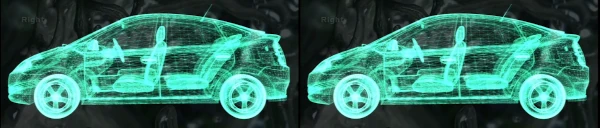
दो स्टीरियो फ़्रेम एक साथ रखे गए, L और R साथ-साथ हैं। वे ज्यामितीय रूप से संपीड़ित नहीं हैं। इस मामले के लिए विकल्प का उपयोग करें: साइड बाय साइड नॉर्मल। तदनुसार वीडियो फ़ाइल नाम में बिंदु से पहले 2 अक्षर जोड़ें: -p या -x।
जहाँ p - बाईं तस्वीर पहले दिखाएं।
या x - दाईं तस्वीर पहले दिखाएं।
उदाहरण: video-file_p.mp4 या video-file-p.mp4
यहाँ: p - समानांतर दृश्य SBS, पहले बाईं ओर (असंपीड़ित)
sbs - फ़ाइल नाम में पाया गया शब्द भी समानांतर दृश्य प्रारूप के रूप में स्वीकार किया जाएगा
उदाहरण: video-file-x.mp4 या video-file_x.mp4
यहाँ: x - क्रॉस दृश्य SBS, पहले दाईं ओर, (असंपीड़ित)
cross - फ़ाइल नाम में पाया गया शब्द भी क्रॉस आई प्रारूप के रूप में स्वीकार किया जाएगा
2. साइड बाय साइड संपीड़ित
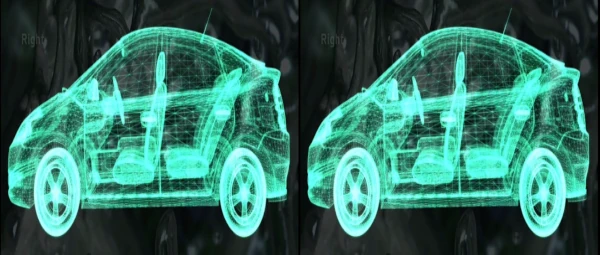
दो स्टीरियो फ़्रेम एक साथ पैक किए गए, L और R साथ-साथ हैं। लेकिन क्षैतिज रूप से ज्यामितीय रूप से संपीड़ित। सामान्य छवि पाने के लिए इसे खींचना होगा। इसलिए, क्षैतिज (रिज़ॉल्यूशन) गुणवत्ता 2 गुना खराब होगी। प्लेयर को छवि खींचनी होगी और उसकी गुणवत्ता खराब हो जाएगी। इस स्थिति के लिए विकल्प का उपयोग करें: साइड बाय साइड संपीड़ित। तदनुसार फ़ाइल नाम में डॉट से पहले 2 अक्षर जोड़ें: pc या xc।
जहाँ p - पहली बाईं तस्वीर दिखाएँ।
या x - पहली दाईं तस्वीर दिखाएँ।
उदाहरण: video-file-name pc.mp4
यहाँ: p - समानांतर SBS, पहले बाईं ओर, c - क्षैतिज रूप से संपीड़ित
3. टॉप बॉटम संपीड़ित
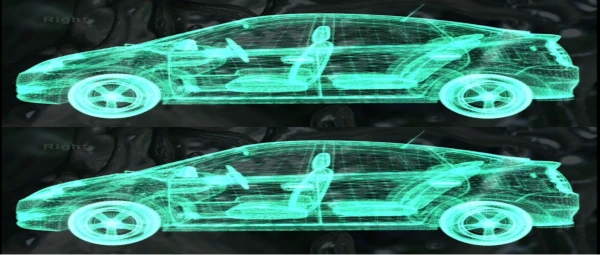
दो स्टीरियो फ़्रेम एक साथ, L ऊपर और R नीचे की स्थिति में। ज्यामितीय रूप से लंबवत रूप से संपीड़ित। सामान्य छवि पाने के लिए इसे लंबवत रूप से खींचना होगा। इसलिए, लंबवत गुणवत्ता 2 गुना खराब होगी। इस स्थिति के लिए विकल्प का उपयोग करें: टॉप बॉटम संपीड़ित। तदनुसार फ़ाइल नाम में डॉट से पहले 2 अक्षर जोड़ें: tc या bc।
जहाँ t - पहली ऊपर की तस्वीर दिखाएँ (बाईं)।
या b - पहली नीचे की तस्वीर दिखाएँ (बाईं)।
c - छवि लंबवत रूप से संपीड़ित है।
उदाहरण: video-file-name tc.mp4
4. टॉप बॉटम सामान्य
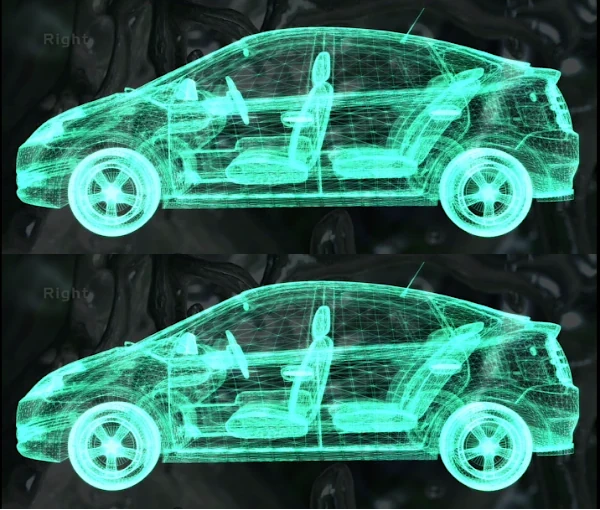
दो स्टीरियो फ़्रेम एक साथ, L और R एक दूसरे के ऊपर हैं। वे ज्यामितीय रूप से संपीड़ित नहीं हैं। इस स्थिति के लिए विकल्प का उपयोग करें: टॉप बॉटम सामान्य। तदनुसार फ़ाइल नाम में 2 अक्षर जोड़ें: -t या -b।
जहाँ t - पहली ऊपर की तस्वीर दिखाएँ (बाईं)।
या b - पहली नीचे की तस्वीर दिखाएँ (बाईं)।
छवि लंबवत रूप से संपीड़ित नहीं थी।
उदाहरण: video-file-name -b.mp4
प्रारूप मेनू से, आप मनचाहा प्रारूप मैन्युअल रूप से चुन सकते हैं। बिना लेबल वाली फ़ाइलें सामान्य वीडियो के रूप में दिखाई जाती हैं।
उपकरण कैसे जोड़ें
मॉडल के अनुसार विस्तृत विवरण। अपनी आवश्यकता वाला विकल्प चुनें।कनेक्ट करें S3D चश्मा
कनेक्ट करें S3D एमिटर
कनेक्ट करें S3D डोंगल
कनेक्ट करें NVIDIA 3D Vision चश्मे
जोड़ें DLP Link चश्मे
कैसे इंस्टॉल करें
1. प्लेयर के साथ ज़िप आर्काइव डाउनलोड करें2. सुविधाजनक स्थान पर अनज़िप करें
3. फ़ाइलों को एंटीवायरस से जाँचें!
4. 3D एमिटर ड्राइवर डाउनलोड और इंस्टॉल करें
5. ग्राफ़िक कार्ड का OpenGL ड्राइवर अपडेट करें
6. चश्मे और एमिटर का फ़र्मवेयर अपडेट करें
7. वीडियो कार्ड ड्राइवर में वर्टिकल सिंक्रोनाइज़ेशन विकल्प सक्षम करें
8. 3D डेमो वीडियो डाउनलोड करें
9. 3D डेमो चित्र डाउनलोड करें
10. प्लेबैक चलाएँ और चश्मे समायोजित करें
संभावित समस्याएँ
यदि प्लेयर स्टार्टअप पर क्रैश हो जाता है या आपको त्रुटि संदेश दिखाई देते हैं। यह स्थिति 90% मामलों में आपके वीडियो कार्ड के पुराने OpenGL ड्राइवरों के कारण होती है। इंस्टॉल करें OpenGL Extensions Viewer , यह आपको आपके वीडियो कार्ड और ड्राइवर द्वारा समर्थित OpenGL का संस्करण दिखाएगा। ड्राइवर को अपडेट किया जाना चाहिए। प्लेयर को ड्राइव C पर उपयोग न करें। Windows इसे सही ढंग से चलने से रोक सकता है। इंस्टॉलेशन पथ में स्पेस या गैर-अंग्रेज़ी अक्षर नहीं हो सकते। केवल अंग्रेज़ी अक्षरों का उपयोग करें।
प्लेयर को तेज़ कैसे बनाएँ
यदि आपके पास तेज़ वीडियो कार्ड है लेकिन प्लेयर असंगत रूप से चलता है, फ़्रेम छूटते हैं या छवियाँ हकलाती हैं। इसे प्रदर्शन के लिए ट्यून करने की आवश्यकता है। डिफ़ॉल्ट ड्राइवर कॉन्फ़िगरेशन अधिकतम रेंडरिंग प्रदर्शन के बजाय अधिकतम संगतता और कम बिजली खपत को प्राथमिकता देता है।नोट: मई 2026 से क्लासिक "NVIDIA Control Panel" GeForce Game Ready / Studio ड्राइवरों के लिए सेवानिवृत्त है। नीचे दी गई सभी सेटिंग्स अब NVIDIA App में हैं। पुराने 3D विकल्प (Anisotropic filtering, Antialiasing FXAA, PhysX GPU, आदि) "Show Legacy Settings" के अंतर्गत हैं।
एक निश्चित रिफ़्रेश रेट का उपयोग करें - G-SYNC सक्षम न करें
Active shutter चश्मे को एक स्थिर रिफ़्रेश रेट के साथ फ़ेज़-लॉक रहना चाहिए, इसलिए डिस्प्ले को एक निश्चित उच्च रिफ़्रेश (आमतौर पर 120 Hz) पर चलना होगा। वेरिएबल-रिफ़्रेश तकनीकें (G-SYNC / FreeSync / Adaptive Sync / VRR) shutter स्टीरियो के साथ असंगत हैं — जैसे ही स्टीरियोस्कोपिक 3D चालू होता है, NVIDIA का अपना स्टैक G-SYNC को अक्षम कर देता है। यहाँ G-SYNC सक्षम करने से केवल फ़ेज़ ड्रिफ़्ट, क्रॉसटॉक और फ़्लिकर होगा।
1. Windows Settings → Display → Advanced display → रिफ़्रेश रेट को 120 Hz (या पैनल की मूल स्टीरियो दर) पर सेट करें।
2. NVIDIA App → Display → इस डिस्प्ले के लिए G-SYNC / VRR / Adaptive Sync अक्षम करें।
3. NVIDIA App → Graphics → ड्राइवर को अधिकतम प्रदर्शन पर सेट करें (Power Management Mode → Prefer Maximum Performance)।
NVIDIA App → Graphics → Global Settings (पूर्व में Manage 3D Settings)
वीडियो प्लेयर के लिए ये नॉब्स ज़्यादातर पाइपलाइन को तेज़ करने के बजाय GPU हेडरूम मुक्त करते हैं। वास्तव में मायने रखने वाले तीन हैं Power management mode, OpenGL rendering GPU (अपना डिस्क्रीट NVIDIA कार्ड चुनें — Optimus लैपटॉप पर महत्वपूर्ण) और ऊपर दिया गया निश्चित रिफ़्रेश।
| Power management mode | अधिकतम प्रदर्शन को प्राथमिकता दें |
| OpenGL रेंडरिंग GPU | आपका NVIDIA GPU (जैसे GeForce RTX) |
| मॉनिटर तकनीक | फिक्स्ड रिफ्रेश (G-Sync नहीं) |
| वर्टिकल सिंक | चालू |
| ट्रिपल बफ़रिंग (OpenGL) | चालू |
| पसंदीदा रिफ्रेश दर | 120..144Hz |
| कम विलंबता मोड | चालू (केवल DX9/11 के लिए) |
| थ्रेडेड अनुकूलन | स्वतः |
| शेडर कैश आकार | ड्राइवर डिफ़ॉल्ट (चालू) |
| OpenGL GDI संगतता (यदि उपलब्ध हो) | प्रदर्शन को प्राथमिकता दें |
| मल्टी-डिस्प्ले / मिश्रित-GPU त्वरण | एकल डिस्प्ले प्रदर्शन मोड |
| एक्सटेंशन सीमा | बंद |
| एनिसोट्रोपिक फ़िल्टरिंग | बंद |
| एंटीएलियासिंग (मोड) | बंद / एप्लिकेशन-नियंत्रित |
| टेक्सचर फ़िल्टरिंग (गुणवत्ता) | उच्च प्रदर्शन |
| टेक्सचर फ़िल्टरिंग (ट्राइलिनियर अनुकूलन) | चालू |
| टेक्सचर फ़िल्टरिंग (एनिसोट्रोपिक नमूना अनुकूलन) | चालू |
| टेक्सचर फ़िल्टरिंग (नकारात्मक LOD पूर्वाग्रह) | क्लैंप |
PhysX प्रोसेसर: स्वतः-चयन (प्लेयर पर कोई प्रभाव नहीं)।
एक बार सब कुछ तेज़ी से और बिना दिखाई देने वाली कलाकृतियों के चलने लगे, तो आप सेटिंग्स को अपनी पसंद के अनुसार उच्च गुणवत्ता की ओर वापस बढ़ा सकते हैं।

डाउनलोड
नवीनतम संस्करण:
प्लेयर परीक्षण नमूने
आधिकारिक रिलीज़:
Windows ड्राइवर:
S3D Emitter ड्राइवर
S3D Glasses ड्राइवर
3D फ़िल्में:
Cyberpunk 2077
3D वीडियो ट्रेलर
3D वीडियो ट्रेलर
3D वीडियो ट्रेलर
3D मीडिया सूची
3D चित्र:
3D डेमो पैक, क्रॉस व्यू
3D डेमो पैक, पैरेलल व्यू
प्लेयर परीक्षण नमूने
आधिकारिक रिलीज़:
Windows ड्राइवर:
S3D Emitter ड्राइवर
S3D Glasses ड्राइवर
3D फ़िल्में:
Cyberpunk 2077
3D वीडियो ट्रेलर
3D वीडियो ट्रेलर
3D वीडियो ट्रेलर
3D मीडिया सूची
3D चित्र:
3D डेमो पैक, क्रॉस व्यू
3D डेमो पैक, पैरेलल व्यू
Homepage
Terms & Conditions
About Us
Privacy Policy
Business Info
Contacts
Payment
Shipping
Send Msg
 S3D
00:00:00
S3D
00:00:00Singapore 2026



