
 hi
hi
 अंग्रेज़ी
 जर्मन
जर्मन फ़्रेंच
 रूसी
रूसी स्पेनिश
 पुर्तगाली
 जापानी
 कोरियाई
 तुर्की
 इतालवी
 पोलिश
पोलिश इंडोनेशियाई
 अरबी
अरबी थाईलैंड
 मलेशिया
 फिलिपिनो
 चीन
चीन ताइवान
 वियतनाम
 नीदरलैंड
 स्वीडन
 नॉर्वे
 डेनमार्क
अपने PC पर 3D का अनुभव करें
अपने कंप्यूटर पर 3D फ़िल्में और फ़ोटो देखें, और 3D गेम खेलें। यह डिवाइस डेस्कटॉप और लैपटॉप दोनों पर गेम और मीडिया प्लेयर के साथ आपके 3D चश्मे को सिंक करता है। यह एक अल्ट्रा-फास्ट समाधान है जो एक उन्नत मल्टी-प्रोसेसर आर्किटेक्चर और मल्टी-प्रोटोकॉल फर्मवेयर पर बना है, जिसे अधिकतम गति, संगतता, सटीकता और प्रदर्शन के लिए इंजीनियर किया गया है।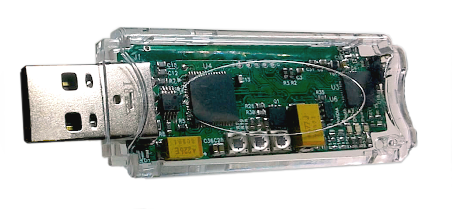
मुख्य लाभ
एमिटर आपके मॉनिटर पर छवि को सक्रिय शटर चश्मे के स्विचिंग के साथ सिंक्रोनाइज़ करता है। यह विभिन्न निर्माताओं के मॉनिटर मॉडल और 3D चश्मे की एक विस्तृत श्रृंखला में लगातार उच्च गुणवत्ता वाली 3D छवि उत्पन्न करता है। कई चश्मे मॉडल समर्थित हैं, जिनमें PC गेम्स के लिए NVIDIA 3D Vision स्टीरियो ड्राइवर के साथ सीधी संगतता है। यदि आपका डिस्प्ले पर्याप्त तेज़ है, तो चित्र की गुणवत्ता IMAX 3D सिनेमा से भी बेहतर हो सकती है।यह डिवाइस विभिन्न डिस्प्ले और कंप्यूटरों के अनुकूल गुणवत्ता सेटिंग्स की एक श्रृंखला के साथ आता है। अन्य एमिटर के विपरीत, हमारे एमिटर को सर्वोत्तम संभव छवि गुणवत्ता के लिए आपके विशिष्ट उपकरणों के अनुसार फाइन-ट्यून किया जा सकता है। यह फ्रेम रेट की एक विस्तृत श्रृंखला का समर्थन करता है, और आप सूची से सिंक प्रोटोकॉल चुनकर लगभग किसी भी सक्रिय 3D चश्मे को आसानी से कनेक्ट कर सकते हैं।
आप एक ही समय में दो अलग-अलग प्रकार के चश्मे का भी उपयोग कर सकते हैं। उदाहरण के लिए, एक जोड़ी Bluetooth पर और दूसरी IR पर। आप प्रत्येक चश्मे मॉडल के लिए छवि गुणवत्ता को स्वतंत्र रूप से समायोजित कर सकते हैं। विश्व-स्तरीय तकनीक और हस्तनिर्मित असेंबलर कोड का मतलब है कि हमसे तेज़ कोई नहीं है।
पैरामीटर
| फ्रेम रेट | 60... 255 FPS (Hz) |
| फ्रेम सटीकता | 20... 100 μs |
| 3D चश्मे के प्रकार | सक्रिय शटर SBS |
| प्रोटोकॉल BT | 1 |
| प्रोटोकॉल IR | 11 |
| ट्रांसीवर | Bluetooth LE, IR Synchro |
| Bluetooth LE v4.2 | 2.4GHz, 40Chn |
| BT रेंज | 10... 30 मीटर |
| BT कनेक्शन | 3 एक साथ |
| BT Tx ब्रॉडकास्टिंग | सिनेमा मोड |
| IR तरंगदैर्ध्य: | 940 nm |
| IR पल्स पावर | ~18 वाट अधिकतम |
| IR रेंज | 3... 10 मीटर |
| कनेक्शन | USB 480 Mbps |
| ऑपरेटिंग सिस्टम | केवल Windows |
| आयाम | 70 x 23 x 8mm |
| वजन | 25 ग्राम |
क्षमताएँ
आपको अपने डिस्प्ले पर किसी अतिरिक्त सेंसर या अलग सिंक केबल की आवश्यकता नहीं है। एमिटर सीधे USB पोर्ट के माध्यम से काम करता है। आप विभिन्न प्रकार के चश्मे में सिंक्रोनाइज़ेशन वितरित करने के लिए IR + BT चैनल का एक साथ उपयोग कर सकते हैं।IR चैनल एक ही मॉडल के किसी भी संख्या में चश्मे को एक साथ कनेक्ट कर सकता है। सेटिंग्स सूची से आवश्यक प्रोटोकॉल चुनें। ट्रांसमिशन पावर एक बड़े कमरे के लिए विश्वसनीय रूप से पर्याप्त मजबूत है।
Bluetooth चैनल एक ही एमिटर से सीधे तीन जोड़ी चश्मे तक कनेक्ट होता है। इनके पास पूर्ण विशेषाधिकार होते हैं और ये प्रशासक के रूप में कार्य करते हैं: आप कोई भी सेटिंग बदल सकते हैं और प्लेयर को नियंत्रित कर सकते हैं।
BT ब्रॉडकास्टिंग सिनेमा: इस विकल्प को सक्षम करें ताकि एमिटर ट्रांसीवर की रेंज के भीतर प्रत्येक Bluetooth चश्मे की जोड़ी को 3D सिंक भेज सके। DLP-Link से मौलिक रूप से बेहतर, यह तकनीक अधिक विश्वसनीय सिंक्रोनाइज़ेशन और बहुत लंबी ऑपरेटिंग रेंज प्रदान करती है। सर्वोत्तम परिणामों के लिए, TX पावर को अधिकतम पर सेट करें।
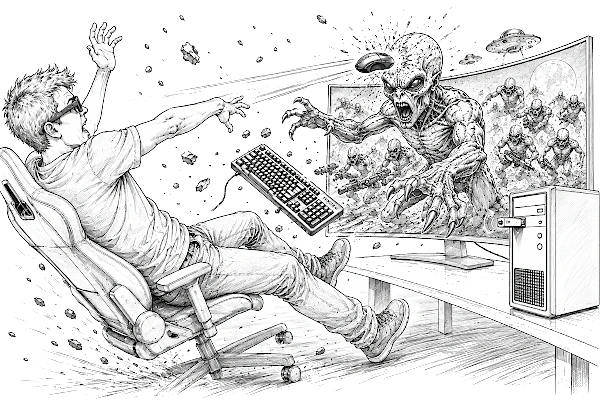
3D गेम्स खेलें
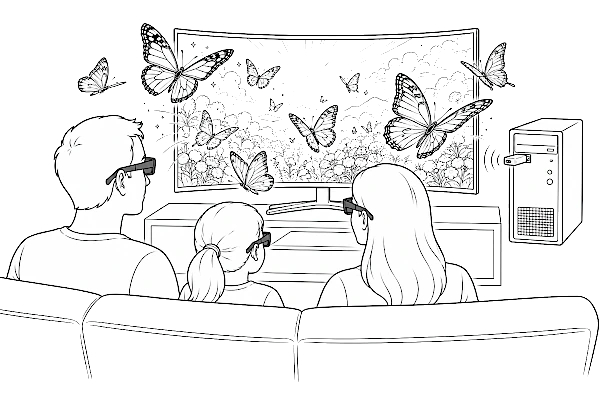
3D फिल्में देखें
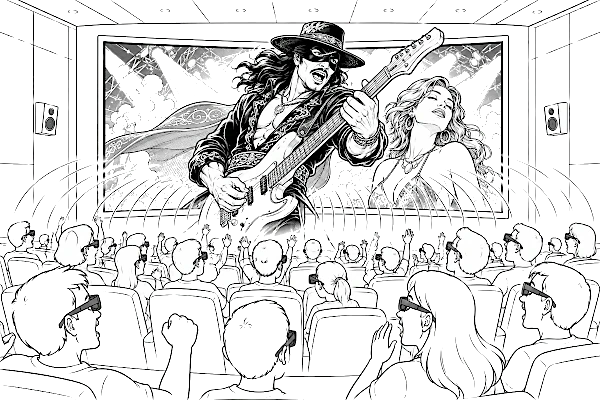
3D सिनेमा दिखाएँ
डिस्प्ले चुनें
अच्छे 3D देखने के लिए, आपके डिस्प्ले और कंप्यूटर को 90 FPS या उससे अधिक की फ्रेम दर देनी चाहिए। हम तेज़ गेमिंग डिस्प्ले की सलाह देते हैं जिनका पिक्सेल रिस्पॉन्स समय लगभग 1 से 2 ms हो, जो न्यूनतम घोस्टिंग या ओवरलैप के साथ चमकदार छवि देते हैं। इस आंकड़े की पुष्टि के लिए अपने डिस्प्ले के तकनीकी विनिर्देश ऑनलाइन देखें। यदि रिस्पॉन्स समय 3 ms से अधिक है, तो छवि गुणवत्ता प्रभावित हो सकती है हालांकि S3D ड्राइवर इसे कम करने के लिए समायोजन प्रदान करता है। Left/Right Open और Left/Right Close स्लाइडर को ट्यून करके, घोस्टिंग को कम किया जा सकता है, हालांकि इससे चमक कम हो सकती है। आप यह सीमित कर सकते हैं कि प्रत्येक चश्मे का पक्ष कितनी देर खुला रहे ताकि आप केवल पूरी तरह से रेंडर किया गया फ्रेम देखें। नीचे दिया गया आरेख दर्शाता है कि ये समायोजन कैसे काम करते हैं। अपने डिस्प्ले में वीडियो विलंबता की भरपाई करने और छवि को ठीक से संरेखित रखने के लिए, Frame Offset नियंत्रण हैंडल का उपयोग करें।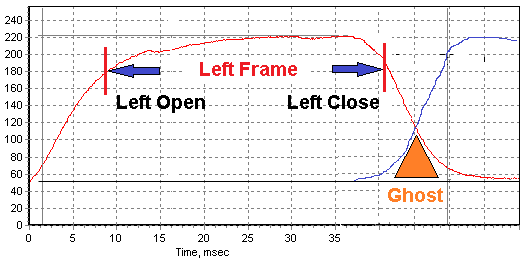
यह भी महत्वपूर्ण है कि आपका डिस्प्ले सॉफ़्टवेयर-नियंत्रित Backlight Strobing का समर्थन करता हो। सक्षम होने पर, यह सुविधा लगभग सही छवि गुणवत्ता दे सकती है। इसे S3D Driver में "Display Automation" टैब के अंतर्गत कॉन्फ़िगर करें।
डिस्प्ले रिस्पॉन्स समय क्या है
सर्वश्रेष्ठ मॉनिटर: 120Hz, 144Hz, 240Hz
सर्वश्रेष्ठ मॉनिटर अवलोकन
3D के लिए सर्वश्रेष्ठ डिस्प्ले
डिस्प्ले निर्माताओं की वेबसाइटें देखें। ऐसे डिस्प्ले खोजें जिनका पिक्सेल रिस्पॉन्स समय 1 ms से कम और रीफ्रेश दर 250 Hz से अधिक हो। वर्तमान में कई उच्च-गुणवत्ता वाले मॉडल कम कीमतों पर उपलब्ध हैं, $250 से कम में।AOC 27G11ZE2
एक 27″ FHD 240 Hz 0.3 ms Fast IPS - एक उत्कृष्ट मॉडल। इसकी 240 Hz रीफ्रेश दर और 0.3 ms रिस्पॉन्स समय इसे आदर्श आवश्यकताओं के करीब लाता है। कीमत लगभग 160 USD है।
ViewSonic VX2479A-HD-PRO
एक 24″ 240 Hz गेमिंग मॉनिटर, संभवतः 1 ms रिस्पॉन्स समय के साथ। कीमत लगभग 130 USD है।
PRISM+ F250i
एक 25″ 240 Hz Fast IPS गेमिंग मॉनिटर। एक स्थानीय सिंगापुर ब्रांड, जो अक्सर आयातित मॉडलों से सस्ता होता है। कीमत लगभग 120 USD है।
प्रदर्शन के चैंपियन
तेज़ पिक्सेल स्विचिंग - चालू और बंद दोनों - आवश्यक है; अन्यथा स्टीरियो फ्रेम डिस्प्ले मैट्रिक्स के भीतर दृष्टिगत रूप से मिल जाते हैं, और उचित 3D प्राप्त नहीं किया जा सकता। इस समस्या को केवल चश्मे को समायोजित करके ठीक नहीं किया जा सकता। आधुनिक डिस्प्ले 1000 fps से अधिक फ्रेम दर तक पहुँच सकते हैं। पिक्सेल रिस्पॉन्स समय 0.03 ms से कम हो सकता है, उदाहरण के लिए, इसके लिए:
AG276QZD
FO27Q5P
LG UltraGear 25G590B
1000 FPS एक सच्चा बवंडर!
दुनिया की सबसे तेज़ डिस्प्ले गति के साथ, दृष्टिकोणों के बीच 3D क्रॉसस्टॉक 0.5% से कम हो जाता है - मानव आँख द्वारा पहचाने जाने वाली सीमा से बहुत नीचे। परिणाम केवल उत्कृष्ट 3D गुणवत्ता नहीं है, बल्कि एक ऐसी छवि है जो वास्तविक जीवन की दृष्टि के बेहद करीब आती है।
चश्मा चुनें
यह सुनिश्चित करने के लिए कि चश्मा आपके डिस्प्ले के अनुकूल है, जाँचें कि स्क्रीन का ध्रुवीकरण चश्मे के ध्रुवीकरण से मेल खाता है। यह उस कोण पर निर्भर करता है जिस पर ध्रुवीकरण फिल्म डिस्प्ले और चश्मे पर लगाई जाती है। जाँच सरल है: एक लेंस उठाएँ और उसके माध्यम से अपनी स्क्रीन को देखें - स्क्रीन स्पष्ट रूप से दिखनी चाहिए, और जैसे ही आप चश्मे को किसी भी ओर घुमाते हैं, छवि काली होनी चाहिए। कई निर्माता फिल्म का ऊर्ध्वाधर ध्रुवीकरण बनाए नहीं रखते, इसलिए आपको अपने विशिष्ट डिस्प्ले से मेल खाने वाला चश्मा खोजने की आवश्यकता हो सकती है।ध्रुवीकरण मिलान की जाँच कैसे करें
3D चश्मा सिंक्रोनाइज़ेशन प्रोटोकॉल
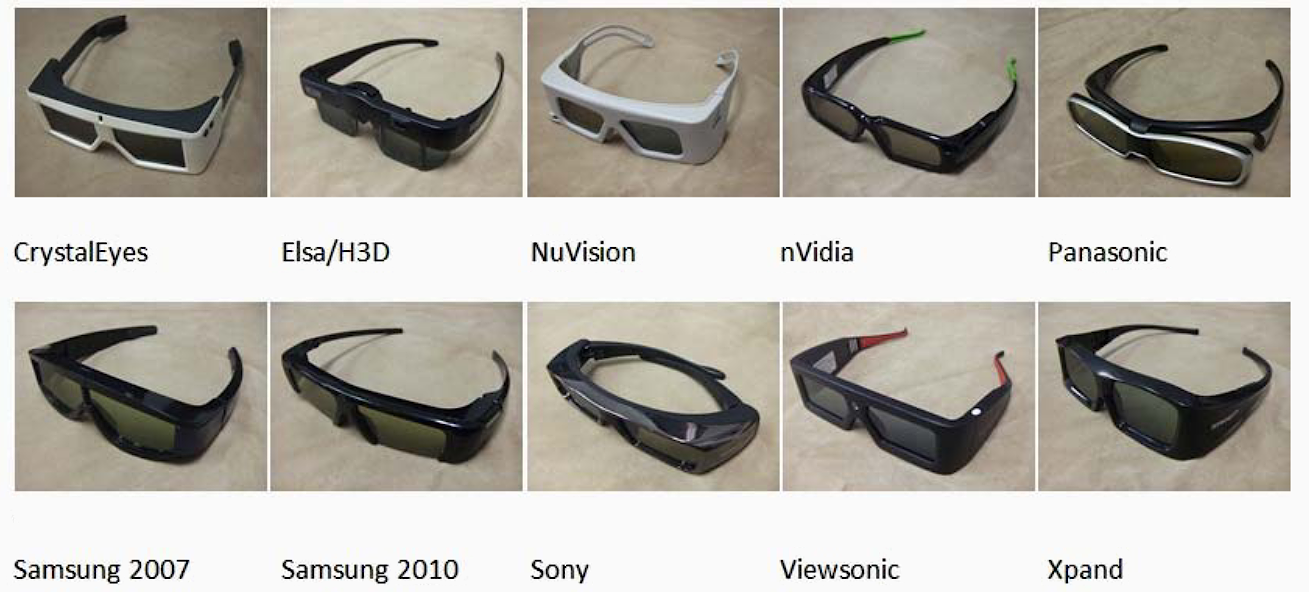
विभिन्न चश्मे अपने स्वयं के मालिकाना सिंक्रोनाइज़ेशन प्रोटोकॉल द्वारा नियंत्रित होते हैं। S3D Emitter 12 सबसे सामान्य प्रोटोकॉल का समर्थन करता है, और आप सूची से अपनी आवश्यकता वाला चुन सकते हैं। एमिटर आपकी हर सेटिंग को याद रखता है। नीचे दिए गए लिंक का उपयोग करके, आप सक्रिय शटर चश्मे की एक बड़ी सूची ब्राउज़ कर सकते हैं और देख सकते हैं कि प्रत्येक किस सिंक्रोनाइज़ेशन प्रोटोकॉल का उपयोग करता है। किसी भी निर्माता का कोई भी चश्मा मॉडल एमिटर के साथ काम करेगा, बशर्ते उसका प्रोटोकॉल नीचे सूचीबद्ध हो और मेल खाता हो।
दुनिया भर में जारी 3D चश्मे की सूची
समर्थित प्रोटोकॉल
अपने इच्छित चश्मे को जोड़ने के लिए, S3D Player ऐप में S3D Settings टैब खोलें। यदि आप Bluetooth चश्मा उपयोग कर रहे हैं, तो Bluetooth Transmitter सक्षम करें और अपनी आवश्यकता वाला प्रोटोकॉल चुनें।यदि आप IR-सिंक्रोनाइज़्ड चश्मा उपयोग कर रहे हैं, तो Infrared Transmitter सक्षम करें और अपनी आवश्यकता वाला IR प्रोटोकॉल चुनें। सभी सेटिंग्स एमिटर के अंदर सहेजी जाती हैं, और वे तब भी सक्रिय रहती हैं जब एमिटर NVIDIA मोड पर स्विच होता है।
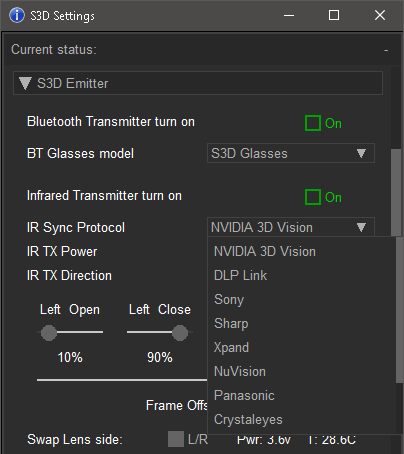
| IR सिंक्रोनाइज़ेशन |
|---|
| 1. NVIDIA 3D Vision |
| 2. DLP Link™ Protocol |
| 3. Sony Protocol |
| 4. Sharp Protocol |
| 5. Xpand Protocol |
| 6. NuVision Protocol |
| 7. Panasonic Protocol |
| 8. CrystalEyes Protocol |
| 9. Samsung 2007 Protocol |
| 10. Samsung 2010 Protocol |
| 11. ELSA / H3D Protocol |
| Bluetooth सिंक्रोनाइज़ेशन |
|---|
| 12. S3D BLE Protocol |
| 13. Samsung BT 3DTV, XpanD BT |
समर्थित चश्मे
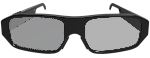
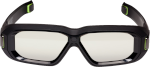
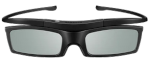
जैसा कि ऊपर वर्णित है, विभिन्न चश्मे मॉडल अपने स्वयं के मूल प्रोटोकॉल या कई मानक सिंक्रोनाइज़ेशन प्रोटोकॉल में से एक का उपयोग कर सकते हैं। यह पता लगाने के लिए कि कोई जोड़ा एमिटर के साथ काम करेगा या नहीं, चश्मे सूची लिंक खोलें और जांचें। यह ध्यान देने योग्य है कि सर्वोत्तम छवि गुणवत्ता NVIDIA v2 चश्मे से आती है जिनमें पतली, उच्च-कंट्रास्ट पोलराइज़िंग फिल्म होती है, इसके बाद DLP Link आता है। Sony चश्मे ज्यादातर अनुपयोगी होते हैं क्योंकि PC डिस्प्ले की पोलराइज़ेशन और चश्मे पर की फिल्म मेल नहीं खाती।BT सिंक्रोनाइज़ेशन वाले चश्मे:
S3D BluetoothIR सिंक्रोनाइज़ेशन वाले चश्मे:
NVIDIA 3D VisionDLP Link XpanD
NuVision 60GX
Panasonic TY-EW3D2
Sharp AN-3DG20/40
Samsung SSG-2100AB
Samsung SSG-2200AR
Sony TDG-BR100/BR250
Crystaleyes
चश्मे और फ्रेम रेट संगतता
विभिन्न निर्माताओं के 3D चश्मे अलग-अलग फ्रेम रेट का समर्थन कर सकते हैं। यह एमिटर 50 से 255 Hz के बीच किसी भी आवृत्ति पर काम कर सकता है, लेकिन चश्मे स्वयं उतने लचीले नहीं होते। 3D चश्मे खरीदते समय, हमेशा उनके समर्थित फ्रेम रेट के बारे में पूछें। यह आपके ग्राफिक्स कार्ड के फ्रेम रेट (FPS) आउटपुट से मेल खाना चाहिए।उदाहरण: यदि आपके PC का ग्राफिक्स कार्ड और डिस्प्ले केवल 60 Hz तक चलते हैं, तो चश्मे 60 Hz के साथ संगत होने चाहिए। हालाँकि, अधिकांश 3D चश्मे 100 से 148 Hz की सीमा में काम करते हैं और 60 Hz पर काम नहीं करेंगे। इसलिए, आपके ग्राफिक्स कार्ड और डिस्प्ले को भी इस 100–148 Hz सीमा के भीतर फ्रेम रेट का समर्थन करना चाहिए। कृपया संगतता पर पूरा ध्यान दें।
DLP Link चश्मे भी समर्थित हैं, और एमिटर उन पर पूरा नियंत्रण रखता है। हालाँकि, जैसा कि ऊपर बताया गया है, आपके हार्डवेयर का फ्रेम रेट अभी भी चश्मे की कार्यशील सीमा से मेल खाना चाहिए।
हमारे S3D Glasses में सबसे व्यापक कार्यशील FPS सीमा है: वे 20 से 255 FPS तक हर मौजूदा फ्रेम रेट का समर्थन करने की गारंटी देते हैं।
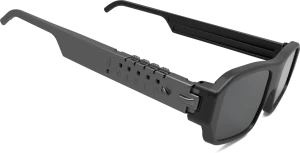
आप हमारा S3D KIT छूट पर खरीद सकते हैं Emitter + Glasses।
किट बॉक्स से बाहर निकालते ही उपयोग के लिए तैयार है।

अनुशंसा
IR चैनल महत्वपूर्ण स्पंदित उत्सर्जन शक्ति उत्पन्न कर सकता है, जिसे आप नियंत्रण मेनू में समायोजित कर सकते हैं। NVIDIA चश्मों के लिए, स्थिर संचालन की सीमा 10 मीटर तक पहुँच सकती है। सबसे निम्न स्तर का उपयोग करें जो अभी भी चश्मों को विश्वसनीय रूप से चलाता है। उच्च शक्ति पर लंबे समय तक संचालन IR LED को खराब कर देता है, इसलिए इसे अनावश्यक रूप से ओवरलोड न करें।यदि आप एमिटर का उपयोग IR मोड में कर रहे हैं, तो इसे सीधे अपने PC के USB पोर्ट से कनेक्ट करें, बिना किसी मध्यवर्ती हब या लंबी केबल के जो बिजली की आपूर्ति को सीमित कर सकते हैं। वोल्टेज ड्रॉप हो सकता है और डिवाइस रीसेट हो सकता है, या यह अविश्वसनीय रूप से काम कर सकता है।
3D प्लेयर
अधिकतम गुणवत्ता के लिए अपने वीडियो सिस्टम को कॉन्फ़िगर करने के लिए S3D player का उपयोग करें। उसके बाद, आप किसी भी संगत प्लेयर पर स्विच कर सकते हैं जिससे आप सबसे अधिक सहज हों। |
S3D Player |
 |
sView |
 |
Stereoscopic Player |
 |
NVIDIA 3D Vision Video Player |
सभी प्लेयर जो NVIDIA 3D स्टीरियो बफर और उसके सिंक्रोनाइज़ेशन का उपयोग करते हैं, उनके लिए पुराने NVIDIA ड्राइवर इंस्टॉल होना आवश्यक है, जैसा कि यहाँ वर्णित है: NVIDIA Integration. एकमात्र अपवाद S3D player है, जो बिना किसी NVIDIA सॉफ़्टवेयर के काम करता है।
कैसे कनेक्ट करें
1. USB ड्राइवर इंस्टॉल करेंUSB ड्राइवर
आसान सेटअप के लिए, हम 32-बिट और 64-बिट Windows के लिए डिजिटल रूप से हस्ताक्षरित, प्रमाणित ड्राइवर पैकेज प्रदान करते हैं। जो भी आपके सिस्टम के अनुकूल हो, उसका उपयोग करें। अन्य ऑपरेटिंग सिस्टम समर्थित नहीं हैं।
2. S3D Player डाउनलोड करें
Windows के लिए S3D Player
प्लेयर का उपयोग करना सीखें।
3. एमिटर फर्मवेयर अपडेट करें
सब कुछ ठीक से काम करने के लिए, नवीनतम फर्मवेयर फ्लैश करें।
फर्मवेयर अपडेट
यहाँ बताया गया है कि यह कैसे करें।
4. इंस्टॉलेशन और कॉन्फ़िगरेशन
विस्तृत सहायता
अपने चश्मे के अनुसार सिस्टम को कैसे सेट करें।
5. NVIDIA 3D गेमिंग एकीकरण
विस्तृत सहायता
एमिटर को NVIDIA स्टीरियो ड्राइवर से कैसे कनेक्ट करें।
मैनुअल नियंत्रण
ऑपरेटिंग मोड के त्वरित समायोजन के लिए, S3D Emitter के बैक पैनल पर तीन बटन हैं। + और - बटन आपको सीधे 3D छवि गुणवत्ता को बारीकी से समायोजित करने देते हैं। NVIDIA - S3D बटन ड्राइवर प्रकारों के बीच तेज़ी से स्विच करता है। आप तुरंत NVIDIA 3D VISION Gaming मोड पर स्विच कर सकते हैं या उन्नत S3D Media मोड पर वापस लौट सकते हैं। एमिटर आवश्यकतानुसार संचार ड्राइवरों को तुरंत पुनः लोड करता है। S3D Media मोड S3D Video Player के लिए डिज़ाइन किया गया है और अधिक सेटिंग्स का समर्थन करता है, जो उच्च छवि गुणवत्ता प्रदान करता है।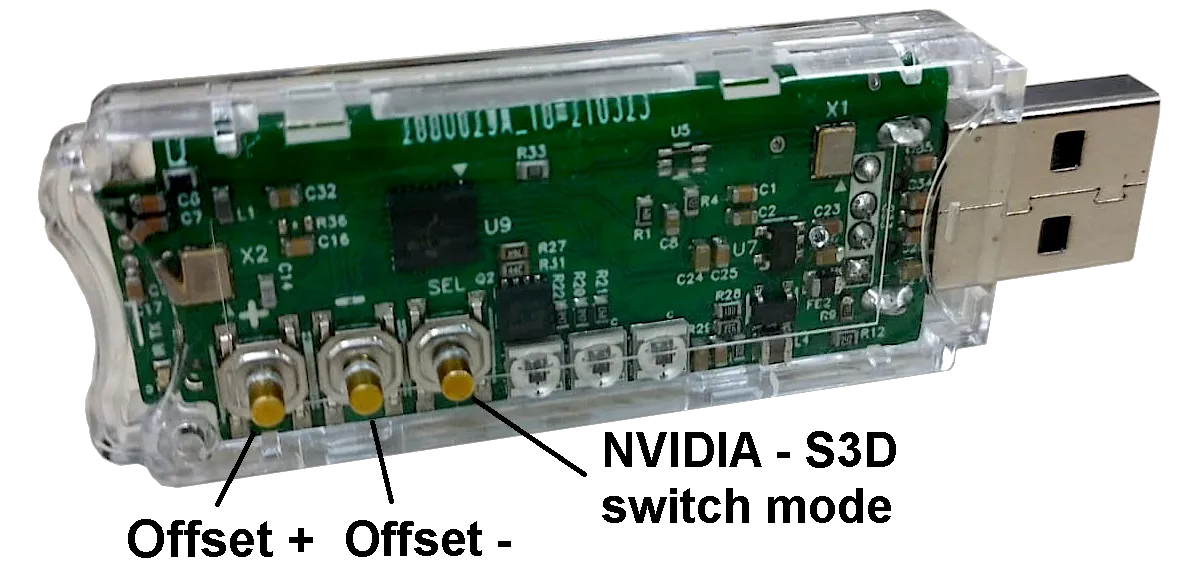
फर्मवेयर अपडेट
S3D Emitter के अंदर का सॉफ़्टवेयर बहुत जटिल है, और कुछ छिपी हुई बग्स अभी भी बाकी हैं। हम उन्हें समय-समय पर ढूंढते और ठीक करते हैं, और कार्यक्षमता में सुधार करते रहते हैं। उदाहरण के लिए, हम नए चश्मे के लिए नई सुविधाएँ या अतिरिक्त प्रोटोकॉल जोड़ते हैं। आप स्वयं एमिटर पर नया फर्मवेयर फ्लैश कर सकते हैं। नीचे दी गई फर्मवेयर अपडेट फ़ाइलें डाउनलोड करें और उन्हें डिवाइस पर लोड करने के लिए DFU अपडेटर ऐप का उपयोग करें।ज़िप आर्काइव में दो फ़ाइलें हैं: मुख्य प्रोसेसर के लिए अपडेट और Bluetooth MCU के लिए अपडेट। उन्हें एक के बाद एक एमिटर पर लोड करें। यदि कोई Bluetooth फ़ाइल शामिल नहीं है, तो उसे अपडेट करने की आवश्यकता नहीं है।
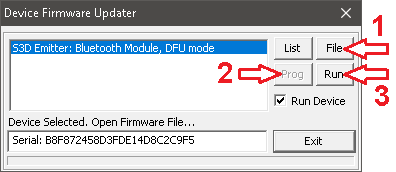
फर्मवेयर अपडेट करने के लिए, इन चरणों का पालन करें:
1. नवीनतम DFU एप्लिकेशन डाउनलोड करें
2. नवीनतम फर्मवेयर फ़ाइलें डाउनलोड करें
3. 3D प्लेयर बंद करें और DFU एप्लिकेशन खोलें
4. एमिटर को कंप्यूटर से डिस्कनेक्ट करें
5. Bluetooth के लिए "+" बटन दबाए रखें
6. मुख्य CPU के लिए "-" बटन दबाए रखें
7. एमिटर को USB पोर्ट में प्लग करें
8. मॉड्यूल नाम वाली लाइन पर क्लिक करें
9. File बटन का उपयोग करके फर्मवेयर चुनें
पहला: "emitter-main.fwr"
दूसरा: "emitter-bluetooth.fwr"
10. Prog बटन दबाएँ और पूरा होने तक प्रतीक्षा करें
11. Run पर क्लिक करके नया फर्मवेयर लॉन्च करें
पहले जारी किए गए उपकरणों के लिए:
नवीनतम संस्करणों में अपग्रेड करने के लिए, जो नए प्लेयर का समर्थन करते हैं। यदि आपका वर्तमान फर्मवेयर संस्करण v2.0 से नीचे है, तो पहला कदम है Migration cleanup पैक इंस्टॉल करना ताकि पुराने संस्करण से मेमोरी साफ़ हो सके। उसके बाद, नवीनतम फर्मवेयर इंस्टॉल करें। क्लीनअप मेमोरी पहले पूरा किए बिना नया अपडेट बूट नहीं हो पाएगा।

डाउनलोड
नवीनतम संस्करण:
माइग्रेशन क्लीनअप
Windows ड्राइवर:
S3D Emitter Windows ड्राइवर
अपडेट उपयोगिता:
DFU ऐप
माइग्रेशन क्लीनअप
Windows ड्राइवर:
S3D Emitter Windows ड्राइवर
अपडेट उपयोगिता:
DFU ऐप
Homepage
Terms & Conditions
About Us
Privacy Policy
Business Info
Contacts
Payment
Shipping
Send Msg
 S3D
S3DSingapore 2026



