
 hi
hi
 English
 Deutsch
 French
 Russian
 Spanish
 Portugues
 Japanese
 Korean
 Turkey
 Italy
Italy Poland
 Indonesia
 Arabic
 Thailand
 Malaysia
 Filipino
 China
China Taiwan
 Vietnam
 Netherlands
 Sweden
 Norway
 Denmark
NVIDIA स्टीरियो ड्राइवर के साथ एकीकरण
अब यह सबसे कठिन भाग होगा। हम गेम्स के लिए NVIDIA Stereo ड्राइवर में 3D चश्मे जोड़ने जा रहे हैं। इससे पहले, आपको S3D Player का परीक्षण करना चाहिए, डिस्प्ले और चश्मे को समायोजित करना चाहिए। वांछित प्रकार के चश्मे के लिए एमिटर को कॉन्फ़िगर करें, और उसके बाद ही गेम खेलने का प्रयास शुरू करें। यह एकीकरण विधि RTX30 सीरीज़ से पहले के पुराने ग्राफ़िक्स कार्ड पर काम करनी चाहिए। हम आज भी GeForce RTX2070 पर इसका सफलतापूर्वक उपयोग करते हैं। यदि आप नीचे वर्णित विधि का उपयोग करते हैं, तो आपको वीडियो ड्राइवरों को काफी पीछे रोलबैक करना होगा, और अन्य प्रोग्राम्स को यह पसंद नहीं आ सकता है।
NVIDIA ने आधिकारिक तौर पर 3D Vision तकनीक के लिए समर्थन बंद कर दिया है।
3D Vision पैकेज वाला अंतिम ड्राइवर संस्करण R418 था, जो जनवरी 2020 तक समर्थित था। इस संस्करण के बाद, NVIDIA ने 3D Vision समर्थन वाले ड्राइवरों को अपडेट करना बंद कर दिया। इसका मतलब है कि सभी ग्राफ़िक्स कार्ड RTX20 से नए, जिनमें RTX30 और नई सीरीज़ शामिल हैं, 3D Vision का समर्थन नहीं करते हैं।
3D Vision पैकेज वाला अंतिम ड्राइवर संस्करण R418 था, जो जनवरी 2020 तक समर्थित था। इस संस्करण के बाद, NVIDIA ने 3D Vision समर्थन वाले ड्राइवरों को अपडेट करना बंद कर दिया। इसका मतलब है कि सभी ग्राफ़िक्स कार्ड RTX20 से नए, जिनमें RTX30 और नई सीरीज़ शामिल हैं, 3D Vision का समर्थन नहीं करते हैं।
3D Vision का अंत
S3D Emitter के लाभ
S3D Emitter के साथ, आपको तुरंत कई निर्माताओं के 3D चश्मों की एक विस्तृत श्रृंखला के साथ व्यापक संगतता मिलती है। एक मिनट से भी कम समय में तैयार हो जाएँ - बस डिवाइस को USB में प्लग करें और ट्यून करें। हमारी छवि स्थिरीकरण और कैप्चर एल्गोरिदम हमारी टीम द्वारा लगातार परिष्कृत किए जाते हैं। और एक सहज ग्राफ़िकल नियंत्रण इंटरफ़ेस आपके सिस्टम को ट्यून करना तेज़ और सहज बनाता है।S3D-Emitter को NVIDIA मोड में स्विच करें
डिवाइस के निचले हिस्से पर, अंतिम बटन को 1.. 2 सेकंड तक दबाकर रखें। डिवाइस पर चमकदार हरी LED लाइट चालू हो जाएगी। यह दर्शाता है कि S3D-emitter NVIDIA हार्डवेयर संगतता मोड में प्रवेश कर गया है।
जाँचें कि एमिटर सही ढंग से कनेक्ट है। 'Device Manager' खोलें। अपने कीबोर्ड पर Win+R दबाएँ, 'Run' विंडो खुल जाएगी। लाइन devmgmt.msc कमांड दर्ज करें और Enter दबाएँ।
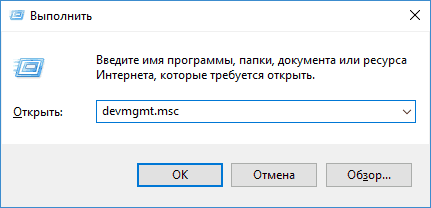
सुनिश्चित करें कि सिस्टम ने नए मोड के लिए ड्राइवर सही ढंग से इंस्टॉल किया है। समूह में: 'USB Controllers' सूची में डिवाइस का नाम खोजने का प्रयास करें।
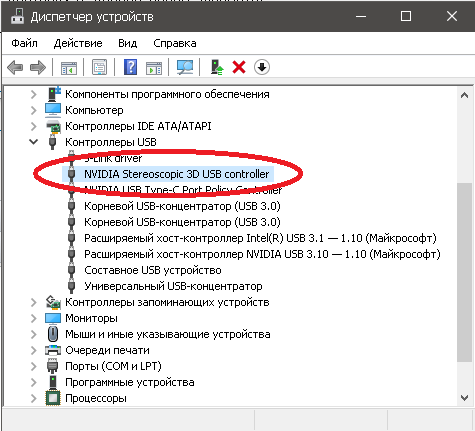
यदि "NVIDIA Stereoscopic 3D USB controller" वहाँ सूचीबद्ध नहीं है, तो आपको केवल NVIDIA Emitter के लिए ड्राइवर इंस्टॉल करना चाहिए:
NVIDIA 3D Controller ड्राइवर
वही कंट्रोलर ड्राइवर पूर्ण NVIDIA 3D Vision ड्राइवर पैकेज में भी शामिल है। NVIDIA 3D Vision का उपयोग करने के लिए, आपको पूर्ण ड्राइवर पैकेज इंस्टॉल करना होगा, जिसमें ग्राफ़िक्स ड्राइवर और 3D Vision कंट्रोलर ड्राइवर दोनों शामिल हैं। यह न मानें कि केवल 3D Vision कंट्रोलर ड्राइवर इंस्टॉल करना पर्याप्त है। यह केवल सिंक्रोनाइज़ेशन नियंत्रण के लिए उपयोग किया जाता है।
आप नवीनतम संस्करण 425.31 डाउनलोड करके पूरा ड्राइवर पैकेज मैन्युअल रूप से इंस्टॉल कर सकते हैं, जो NVIDIA 3D Vision का समर्थन करने वाला अंतिम रिलीज़ है। सबसे आसान तरीका है "3D Fix Manager" कॉन्फ़िगरेशन उपयोगिता का उपयोग करके ड्राइवर इंस्टॉल करना।
डेवलपर की वेबसाइट से डाउनलोड करें "3D Fix Manager"
"Drivers" टैब पर जाएं, जहां प्रोग्राम की सिफारिशों का पालन करते हुए सभी आवश्यक फ़ाइलें जोड़ें। परिणामस्वरूप, आपके पास एक समान कॉन्फ़िगरेशन होना चाहिए, लेकिन आपके डिस्प्ले और वीडियो कार्ड के नाम के साथ।
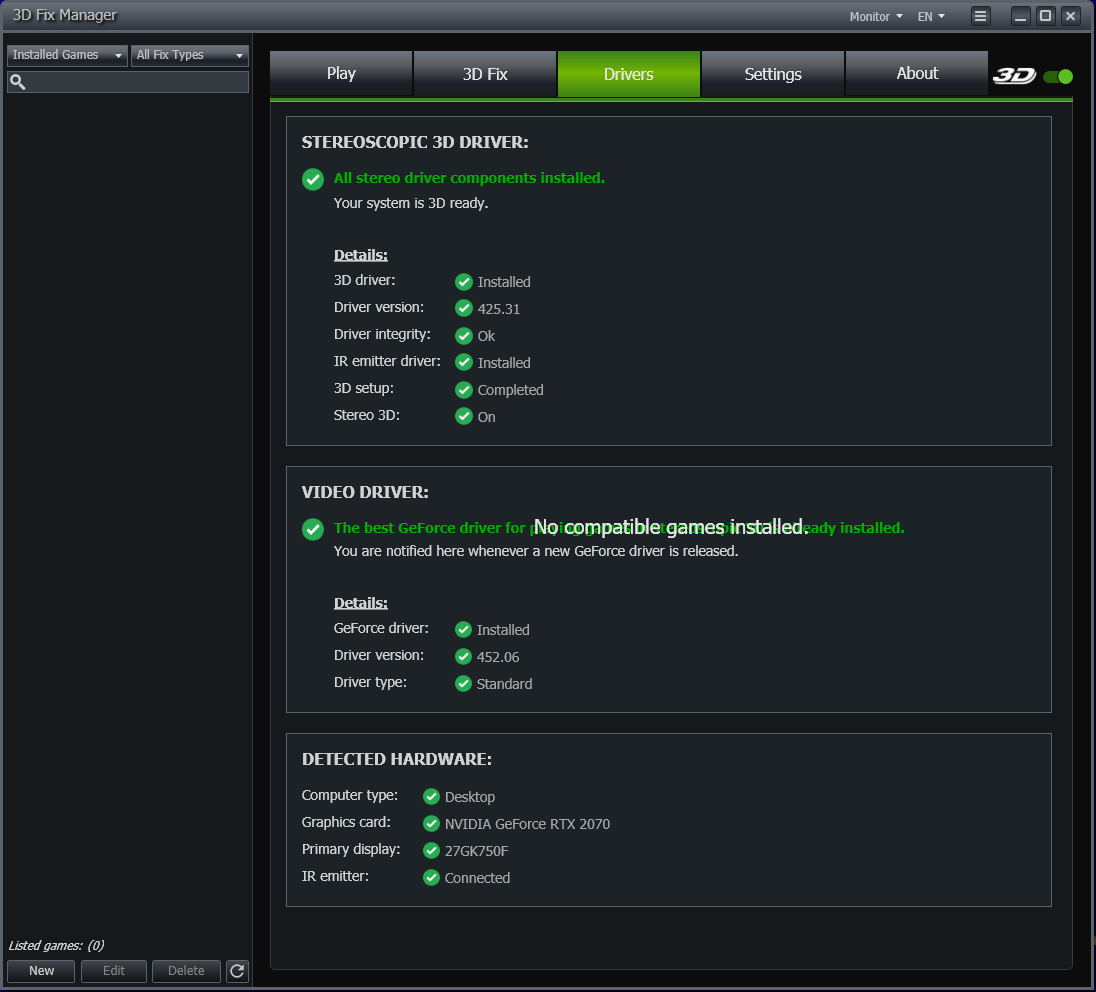
ड्राइवर इंस्टॉल करने के बाद सावधानी बरतें।
यदि आपने सब कुछ इंस्टॉल और कॉन्फ़िगर कर लिया है और यह काम कर रहा है, तो NVIDIA से नए अपडेट इंस्टॉल न करें! नए संस्करण गड़बड़ कर देंगे और 3D काम नहीं करेगा। नया ड्राइवर रजिस्ट्री को बदल देगा और '3D Fix Manager' कॉन्फ़िगरेशन को पुनर्स्थापित नहीं कर पाएगा जब तक कि आप मैन्युअल रूप से सब कुछ अनइंस्टॉल न करें और रजिस्ट्री को साफ़ न करें। फिर आपको '3D Fix Manager' से ड्राइवर फिर से इंस्टॉल करने होंगे।
डिस्प्ले प्रोफ़ाइल बनाना।
इसके बाद, एक वर्चुअल 3D डिस्प्ले फ़ाइल बनाएं, और उसकी प्रोफ़ाइल (सेटिंग्स) को अपने PC पर मौजूद प्रोफ़ाइल में जोड़ें, ताकि NVIDIA ड्राइवर को लगे कि आप दूसरा, विशेष 3D डिस्प्ले उपयोग कर रहे हैं। यदि ऐसा नहीं किया जाता है, तो ड्राइवर शुरू होने से इनकार कर देगा।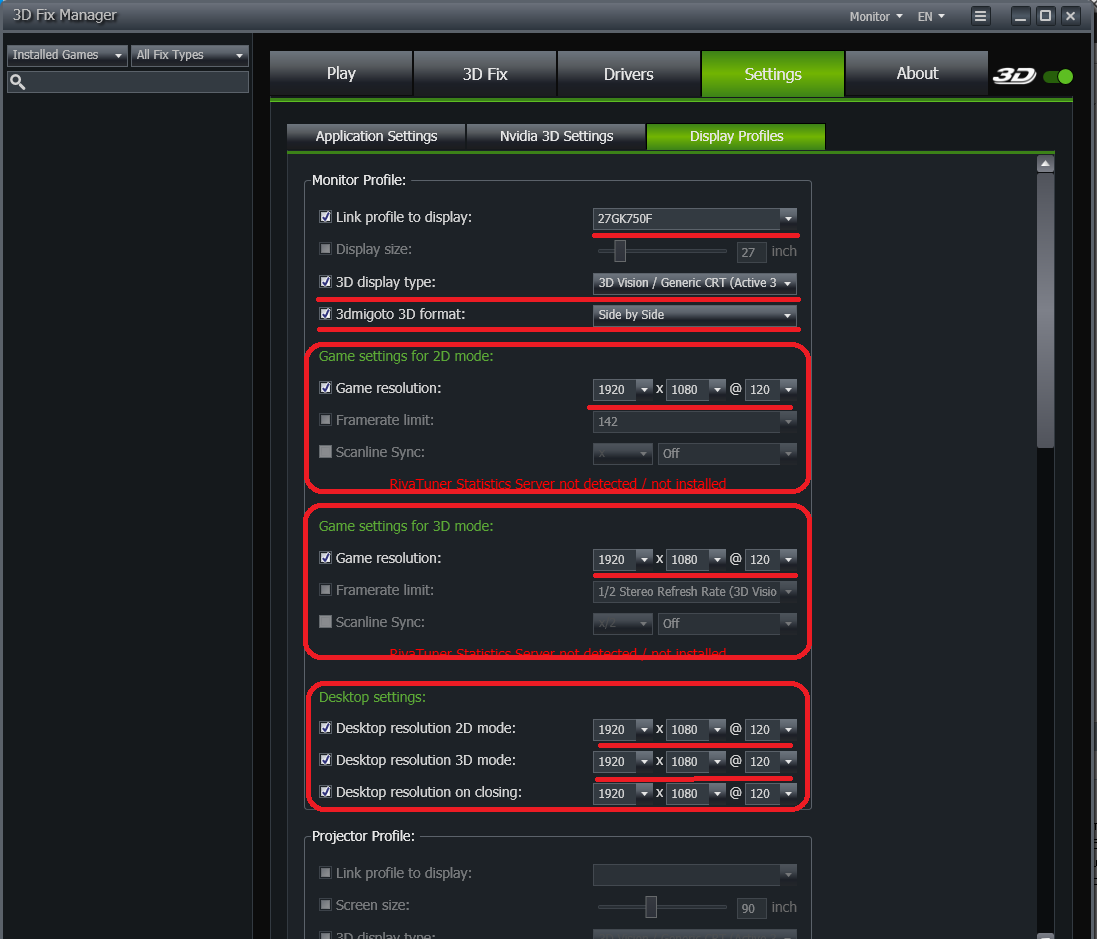
Settings -> Display Profiles टैब पर जाएं, जहां आपको सेटिंग्स भरनी चाहिए। आपको यह परिभाषित करना होगा कि आप विभिन्न मोड में कौन सा स्क्रीन रेज़ोल्यूशन उपयोग करना चाहते हैं और कौन सी फ्रेम रेट स्वीकार्य है। चश्मे के ठीक से काम करने के लिए, यदि डिस्प्ले इसका समर्थन करता है तो आपको 120Hz जैसा कुछ सेट करना चाहिए। अनुमेय स्क्रीन रेज़ोल्यूशन और अधिकतम ऑपरेटिंग fps अपने हार्डवेयर विनिर्देशों में जांचें। यदि आपका डिस्प्ले धीमा है, तो आपको अधिकतम रेज़ोल्यूशन नहीं चुनना चाहिए, ताकि तस्वीर "धीमी न पड़े"। यहीं "3D Fix Manager" प्रोग्राम के साथ काम समाप्त होता है और आप इसे बंद कर सकते हैं।
स्टीरियो ड्राइवर को चालू और सक्रिय करें
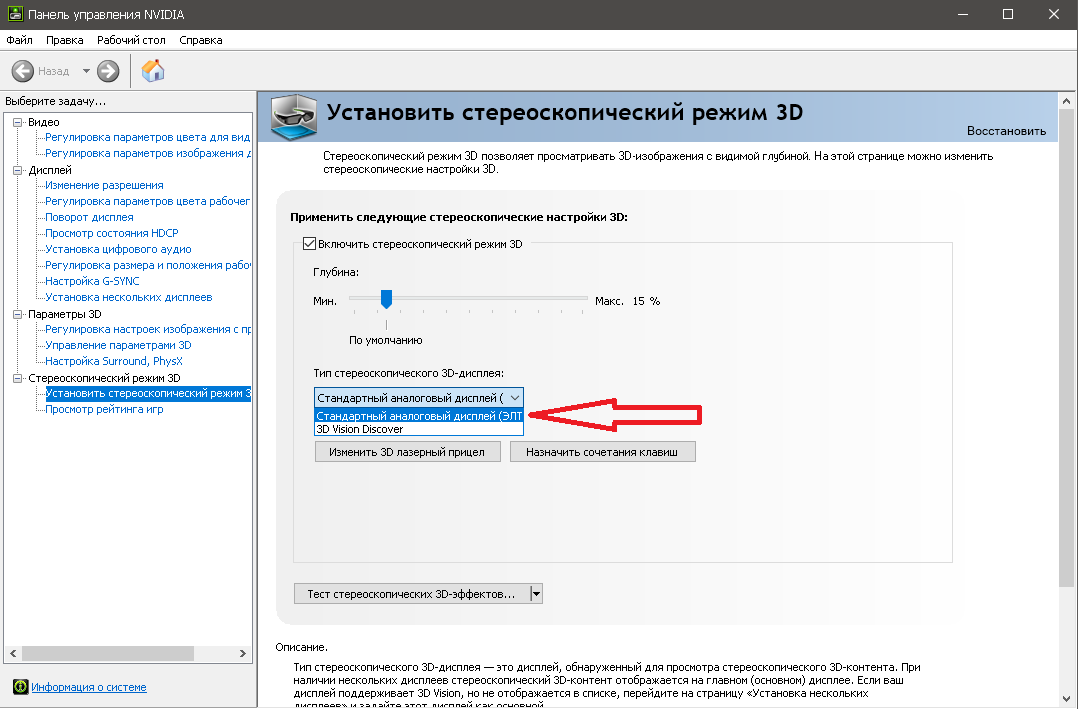
अब सब कुछ NVidia Stereoscopic ड्राइवर को सक्षम करने के लिए तैयार है। Start मेनू या Display Properties -> "Nvidia Control Panel" से खोलें। इसमें "Stereoscopic Display Type" चयन बॉक्स दिखाई देता है। अपना पहले बनाया गया 3D वर्चुअल डिस्प्ले (प्रोफ़ाइल) चुनें।3D मोड में प्रवेश करने से पहले हर बार उपयोग करने के लिए एक डिस्प्ले चुनना चाहिए, क्योंकि इंटरफ़ेस में एक बग है और यह सेटिंग को याद नहीं रखता। पावर बंद करने के बाद यह साफ़ हो जाएगा और कंट्रोल पैनल में डिस्प्ले चयन नहीं दिखाया जाएगा।
1. "Nvidia Control Panel" खोलें।
2. प्रोफ़ाइल चुनें: "Standard Analogue Display"।
3. इसके बाद, "Setup Wizard" चलाएं और ड्राइवर को "Pyramid and glasses" सेट के साथ काम करने के लिए कॉन्फ़िगर करें।
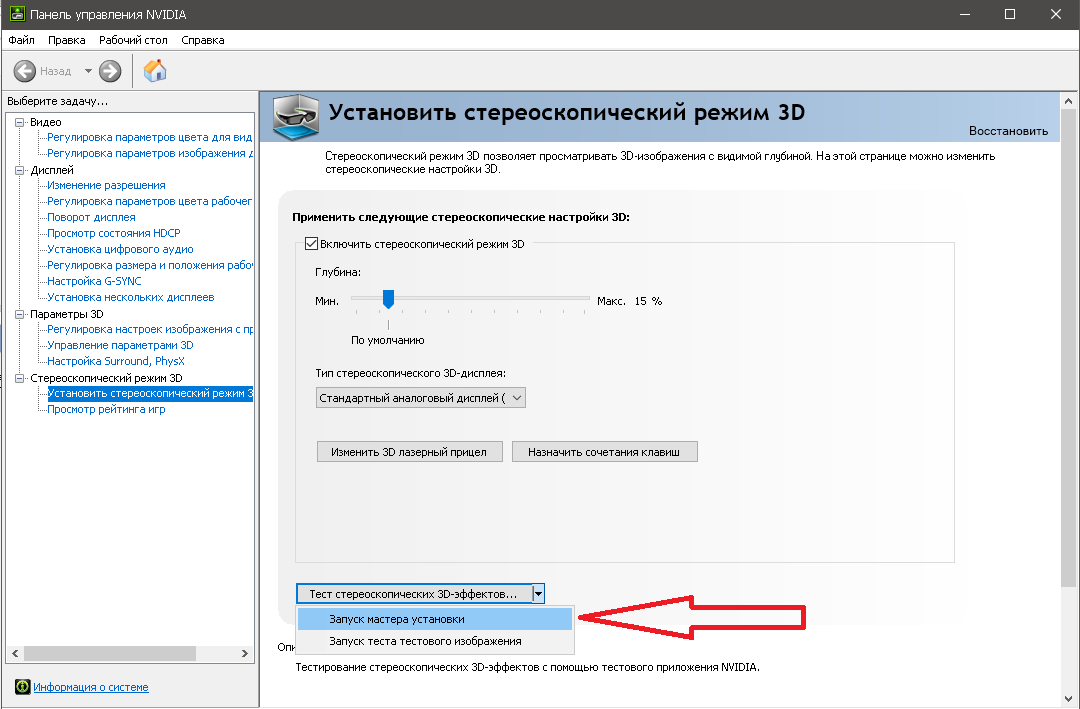
4. आप 'Run 3D stereo effects test' आइटम देख सकते हैं।
5. इसके बाद, NVidia 3D प्लेयर खोलें, सब कुछ काम करना चाहिए।
गेम्स का परीक्षण
"सेटअप विज़ार्ड" सफलतापूर्वक पूरा होने के बाद आप गेम चलाने का प्रयास कर सकते हैं। "कीबोर्ड शॉर्टकट असाइन करें" बटन दबाएँ और देखें कि आप कीबोर्ड से कौन-से स्टीरियो सेटिंग्स कमांड दे सकते हैं। आँखों की सुविधा के लिए स्टीरियो बेस की गहराई समायोजित करें।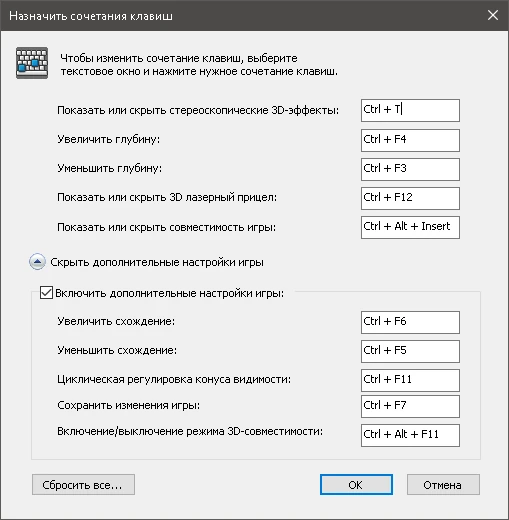
इसके बाद, आपको उपलब्ध गेम्स की सूची देखनी चाहिए और हार्डवेयर आवश्यकताएँ पढ़नी चाहिए।
संगत गेम्स की सूची गेम सूची
गेम्स इंस्टॉल करने के निर्देश इंस्टॉलेशन और ज्ञात समस्याएँ
लेख में दी गई जानकारी 2026 की गर्मियों में दोबारा जाँची गई, और यह विधि पुराने ग्राफ़िक्स कार्ड पर काम करती थी। कहानी यहीं समाप्त होती है। गेम्स को अनुकूलित करने के बारे में अधिक जानकारी के लिए समर्पित फ़ोरम पढ़ें। खेलने का आनंद लें!
Homepage
Terms & Conditions
About Us
Privacy Policy
Business Info
Contacts
Payment
Shipping
Send Msg
 S3D
00:00:00
S3D
00:00:00Singapore 2026



