
 hi
hi
 English
 Deutsch
 French
 Russian
 Spanish
 Portugues
 Japanese
 Korean
 Turkey
 Italy
Italy Poland
 Indonesia
 Arabic
 Thailand
 Malaysia
 Filipino
 China
China Taiwan
 Vietnam
 Netherlands
 Sweden
 Norway
 Denmark
अपने पीसी पर 3डी शो देखें
अपने कंप्यूटर पर 3D फिल्में और तस्वीरें देखें, 3D गेम खेलें। यह डिवाइस कंप्यूटर और लैपटॉप के लिए 3D चश्मों को गेम और प्लेयर्स के साथ सिंक्रोनाइज़ करता है। यह उन्नत मल्टी-प्रोसेसर आर्किटेक्चर और मल्टी प्रोटोकॉल फर्मवेयर पर आधारित एक अल्ट्रा-फास्ट सॉल्यूशन है, जिसे अधिकतम गति, अनुकूलता, सटीकता और प्रदर्शन के लिए डिज़ाइन किया गया है।
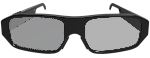
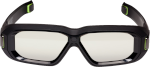
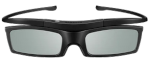
मुख्य लाभ
एमिटर मॉनिटर स्क्रीन पर वीडियो इमेज को एक्टिव शटर ग्लास के स्विचिंग साइड के साथ सिंक्रोनाइज़ करता है। इससे विभिन्न मॉनिटर मॉडल और अलग-अलग कंपनियों के 3D ग्लास के लिए पर्याप्त उच्च गुणवत्ता वाली 3D इमेज मिलती है। कई प्रकार के ग्लास समर्थित हैं। PC गेम के लिए NVIDIA 3D Vision स्टीरियो ड्राइवर के साथ सीधी संगतता। यदि आपका डिस्प्ले पर्याप्त तेज़ है, तो पिक्चर क्वालिटी IMAX 3D सिनेमा से भी बेहतर है।यह डिवाइस कई क्वालिटी सेटिंग्स और अलग-अलग डिस्प्ले और कंप्यूटर के अनुकूलन से लैस है। अन्य एमिटर्स के विपरीत, हमारे एमिटर को आप अपने उपकरण के अनुसार अधिकतम इमेज क्वालिटी के लिए कस्टमाइज़ कर सकते हैं। यह डिवाइस फ्रेम रेट की एक विस्तृत श्रृंखला को सपोर्ट करता है। आप सूची से सिंक प्रोटोकॉल का चयन करके लगभग किसी भी मॉडल के एक्टिव 3D ग्लास को इससे कनेक्ट कर सकते हैं।
यह आपको एक ही समय में दो अलग-अलग प्रकार के चश्मे इस्तेमाल करने की सुविधा देता है। उदाहरण के लिए, ब्लूटूथ सिंक्रोनाइज़ेशन और IR सिंक्रोनाइज़ेशन के साथ। आप चश्मे के विशिष्ट मॉडल के अनुसार इमेज क्वालिटी को अलग-अलग एडजस्ट कर सकते हैं। विश्व स्तरीय तकनीक, हस्तनिर्मित असेंबलर प्रोग्राम कोड, हमसे तेज़ कोई नहीं।
पैरामीटर
| फ्रेम रेट: | 60.. 255 एफपीएस (हर्ट्ज़) |
| 3डी चश्मों के प्रकार: | सक्रिय शटर एसबीएस |
| सिंक प्रोटोकॉल: | 12 |
| ट्रांसीवर: | ब्लूटूथ LE, IR सिंक्रोनाइज़र |
| ब्लूटूथ: | 2.4GHz, 40 चैनल |
| बीटी दूरी: | लगभग 10 मीटर |
| आईआर तरंगदैर्ध्य: | 940 एनएम |
| आईआर पल्स पावर: | अधिकतम ~18 वाट |
| आईआर दूरी: | लगभग 3.15 मीटर |
| हार्डवेयर संस्करण: | पीसीबी v4 |
| ऑपरेटिंग सिस्टम: | केवल विंडोज़ |
3डी मीडिया
अगर आपको पसंद आए तो इसे देखें:3डी कला, फिल्में, फोटो, चित्र
संगत 3डी गेम
क्षमताओं
आपको डिस्प्ले से किसी अतिरिक्त सेंसर का उपयोग करने या सिंक केबल कनेक्ट करने की आवश्यकता नहीं है। एमिटर सीधे USB पोर्ट के माध्यम से काम करता है। आप अलग-अलग प्रकार के चश्मों में सिंक्रोनाइज़ेशन वितरित करने के लिए IR चैनल और BT चैनल का एक साथ उपयोग कर सकते हैं। IR चैनल के लिए, आप एक ही मॉडल के जितने चाहें उतने चश्मों को एक साथ कनेक्ट कर सकते हैं। ऐसा करने के लिए, सेटिंग्स सूची से आवश्यक प्रोटोकॉल चुनें। ब्लूटूथ चैनल के लिए, आमतौर पर एक एमिटर से एक चश्मा कनेक्ट होता है। यदि आप बहुत सारे चश्मे खरीदते हैं, तो हम ब्लूटूथ ब्रॉडकास्टिंग विकल्प को सक्रिय कर देंगे। इससे एक ही एमिटर से एक साथ कई सौ चश्मे कनेक्ट हो सकेंगे।डिस्प्ले चुनें
3D व्यूइंग के लिए, आपके डिस्प्ले और कंप्यूटर का फ्रेम रेट 90 FPS या उससे अधिक होना चाहिए। लगभग 1 से 2 मिलीसेकंड के पिक्सेल रिस्पॉन्स टाइम वाले तेज़ गेमिंग डिस्प्ले का उपयोग करने की सलाह दी जाती है। ये डिस्प्ले कम हेलोइंग या ओवरलैपिंग के साथ एक चमकदार छवि प्रदान करेंगे। इस पैरामीटर की पुष्टि करने के लिए कृपया अपने डिस्प्ले की तकनीकी विशिष्टताओं को ऑनलाइन देखें। यदि रिस्पॉन्स टाइम 3 मिलीसेकंड से अधिक हो जाता है, तो छवि की गुणवत्ता प्रभावित हो सकती है। हालांकि, S3D ड्राइवर इन समस्याओं को कम करने के लिए समायोजन प्रदान करता है। लेफ्ट/राइट ओपन और लेफ्ट/राइट क्लोज स्लाइडर्स को समायोजित करके, घोस्टिंग को कम किया जा सकता है, हालांकि इससे चमक कम हो सकती है। आप केवल पूरी तरह से रेंडर किए गए फ्रेम को देखने के लिए चश्मे के साइड के खुलने के समय को सीमित कर सकते हैं। नीचे दिया गया आरेख इन समायोजनों के कार्य को दर्शाता है। अपने डिस्प्ले में वीडियो लेटेंसी की भरपाई करने और उचित छवि संरेखण सुनिश्चित करने के लिए, फ्रेम ऑफसेट नियंत्रण हैंडल का उपयोग करें।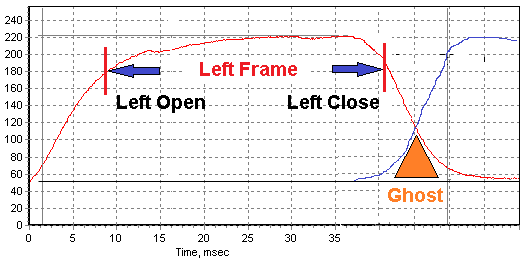
डिस्प्ले रिस्पॉन्स टाइम क्या है?
सर्वश्रेष्ठ मॉनिटर: 120Hz, 144Hz, 240Hz
3डी के लिए सर्वश्रेष्ठ डिस्प्ले
डिस्प्ले निर्माताओं की वेबसाइट देखें। 1 मिलीसेकंड से कम पिक्सेल रिस्पॉन्स टाइम और 250 हर्ट्ज़ से अधिक फ्रेम रेट वाले डिस्प्ले खोजें। फिलहाल, कई उच्च-गुणवत्ता वाले मॉडल 250 डॉलर से कम कीमत में उपलब्ध हैं।एओसी 27जी11जेडई2
27 इंच का FHD 240 Hz 0.3 ms फास्ट IPS डिस्प्ले एक बेहतरीन मॉडल है। 240 Hz रिफ्रेश रेट और 0.3 ms रिस्पॉन्स टाइम इसे आपकी सभी ज़रूरतों के करीब लाते हैं। इसकी कीमत लगभग 160 USD है।
ViewSonic VX2479A-HD-PRO
24 इंच का 240 हर्ट्ज़ गेमिंग मॉनिटर, संभवतः 1 मिलीसेकंड के रिस्पांस टाइम के साथ। इसकी कीमत लगभग 130 अमेरिकी डॉलर है।
प्रिज्म+ एफ250आई
25 इंच का 240 हर्ट्ज़ फास्ट आईपीएस गेमिंग मॉनिटर। सिंगापुर का स्थानीय ब्रांड, आयातित मॉडलों की तुलना में अक्सर सस्ता। कीमत लगभग 120 अमेरिकी डॉलर है।
प्रदर्शन चैंपियन
पिक्सेल का तेजी से चालू और बंद होना दोनों ही महत्वपूर्ण हैं - अन्यथा, स्टीरियो फ्रेम डिस्प्ले मैट्रिक्स के भीतर ऑप्टिकली मिक्स हो जाएंगे, और सही 3D प्रभाव प्राप्त नहीं होगा। चश्मे को एडजस्ट करके इस समस्या को ठीक नहीं किया जा सकता। आधुनिक डिस्प्ले 500 fps से अधिक फ्रेम रेट तक पहुंच सकते हैं। उदाहरण के लिए, पिक्सेल रिस्पांस टाइम 0.03 ms से कम हो सकता है। AG276QZD या FO27Q5P यह परफॉर्मेंस 3D के लिए पर्याप्त से अधिक है और पूरी तरह से काम करना चाहिए।
चश्मा चुनें
यह सुनिश्चित करने के लिए कि चश्मा आपके डिस्प्ले के लिए उपयुक्त है, आपको यह जांचना चाहिए कि स्क्रीन का ध्रुवीकरण चश्मे के ध्रुवीकरण से मेल खाता है या नहीं। यह इस बात पर निर्भर करता है कि ध्रुवीकरण फिल्म डिस्प्ले और चश्मे पर किस कोण पर चिपकी हुई है। जांच करने का तरीका सरल है: बिना चश्मे के अपने डिस्प्ले स्क्रीन को देखें, स्क्रीन स्पष्ट रूप से दिखाई देनी चाहिए। यदि आप इसे किसी भी तरफ घुमाते हैं, तो छवि धुंधली हो जानी चाहिए। कई निर्माता चिपकने वाली फिल्म के ऊर्ध्वाधर ध्रुवीकरण को ध्यान में नहीं रखते हैं और आपको अपने डिस्प्ले के लिए बिल्कुल सही चश्मा ढूंढना होगा।ध्रुवीकरण मिलान की जाँच कैसे करें
चश्मे का अनुकूलन
यदि ध्रुवीकरण मेल नहीं खाता है, तो आप 3D चश्मे के लेंस पर लगी ध्रुवीकरण फिल्म को स्वयं दोबारा चिपका सकते हैं। लेकिन इसके लिए सावधानी और कौशल की आवश्यकता होगी। यदि आपके पास आवश्यक उपकरण नहीं हैं, तो यह काम काफी कठिन है। हालांकि, कई लोग इसे सफलतापूर्वक कर लेते हैं। फोन डिस्प्ले पर दोबारा चिपकाने का उदाहरण आसानी से मिल सकता है। YouTube । एक का उपयोग करके एकदम सही परिणाम प्राप्त होते हैं। मोबाइल फोन की मरम्मत के लिए लेमिनेशन मशीन । फिल्म बिल्कुल सपाट और बिना किसी हवा के बुलबुले के, दर्पण की तरह दिखती है।
सर्वश्रेष्ठ फिल्म चुनें
चीनी पोलराइजेशन फिल्म न खरीदें। 90% मामलों में इसका पोलराइजेशन फैक्टर बहुत कम होता है, यह प्रकाश को बहुत अधिक अवशोषित करती है और साथ ही इसमें रंग विकृति भी होती है। कई कंपनियां पतली, उच्च गुणवत्ता वाली पोलराइजेशन फिल्में बेचती हैं। उदाहरण के लिए, यह। 3डी लेंस अमेरिकी ध्रुवीकरणकर्ता
3डी ग्लास सिंक्रोनाइज़ेशन प्रोटोकॉल
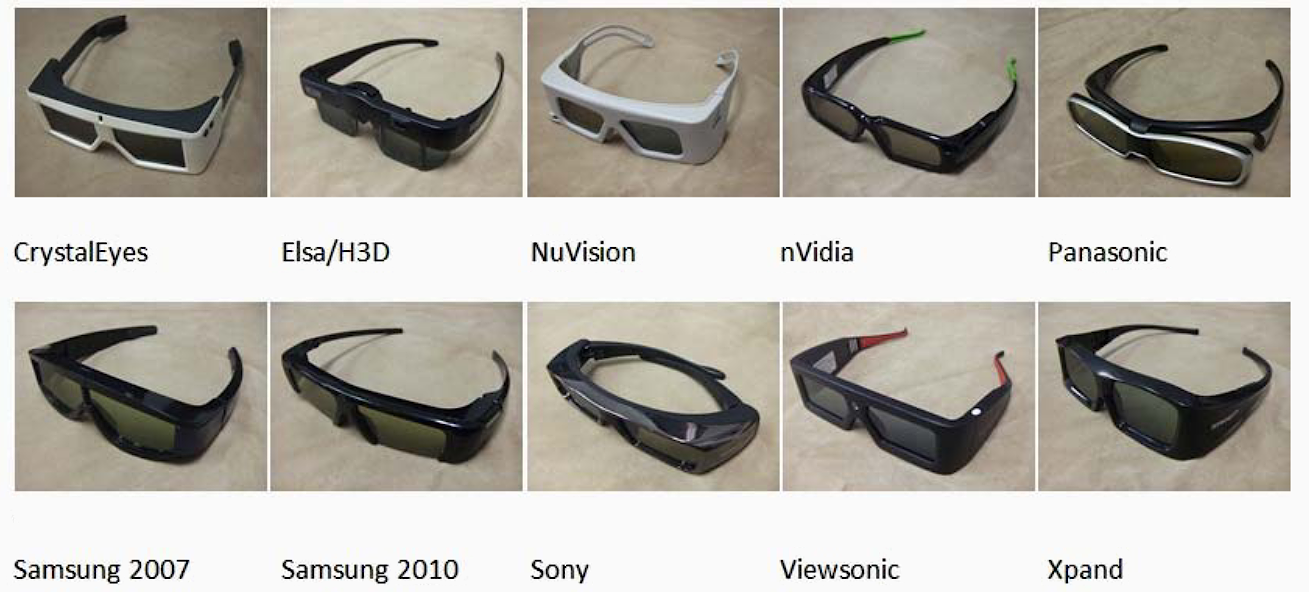
अलग-अलग चश्मे उनके खास सिंक्रोनाइज़ेशन प्रोटोकॉल द्वारा नियंत्रित होते हैं। S3D एमिटर सबसे ज़्यादा इस्तेमाल होने वाले 12 प्रोटोकॉल को सपोर्ट करता है। आप सूची से अपनी ज़रूरत का प्रोटोकॉल चुन सकते हैं। एमिटर सभी सेटिंग्स को याद रखता है। दिए गए लिंक पर आप अलग-अलग एक्टिव शटर चश्मों की एक बड़ी सूची देख सकते हैं और यह भी देख सकते हैं कि वे कौन सा सिंक्रोनाइज़ेशन प्रोटोकॉल इस्तेमाल करते हैं। किसी भी कंपनी के चश्मे का कोई भी मॉडल एमिटर के साथ काम करेगा, बशर्ते नीचे दिए गए प्रोटोकॉल से मेल खाता हो।
विश्व भर में रिलीज़ हुए 3डी चश्मों की सूची
समर्थित प्रोटोकॉल
अपने इच्छित चश्मे को कनेक्ट करने के लिए, S3D प्लेयर ऐप में S3D सेटिंग्स टैब खोलें। यदि आप ब्लूटूथ चश्मे का उपयोग कर रहे हैं, तो ब्लूटूथ ट्रांसमीटर को सक्षम करें और वांछित प्रोटोकॉल चुनें।यदि आप IR सिंक्रोनाइज़्ड ग्लास का उपयोग कर रहे हैं, तो इन्फ्रारेड ट्रांसमीटर को सक्षम करें और वांछित IR प्रोटोकॉल चुनें। सभी सेटिंग्स एमिटर में सेव हो जाएंगी। यह तब भी काम करेगा जब एमिटर NVIDIA मोड में स्विच हो जाएगा।
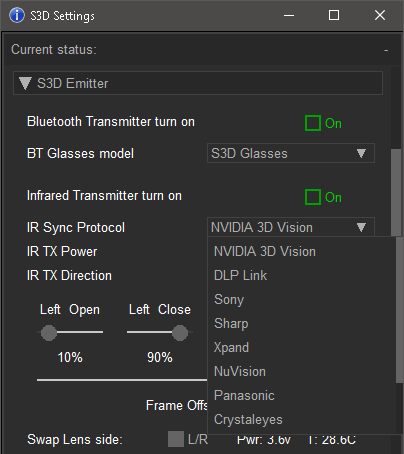
| आईआर सिंक्रोनाइज़ेशन |
|---|
| 1. एनवीडिया 3डी विज़न |
| 2. डीएलपी लिंक™ प्रोटोकॉल |
| 3. सोनी प्रोटोकॉल |
| 4. शार्प प्रोटोकॉल |
| 5. एक्सपैंड प्रोटोकॉल |
| 6. नुविजन प्रोटोकॉल |
| 7. पैनासोनिक प्रोटोकॉल |
| 8. क्रिस्टलआईज़ प्रोटोकॉल |
| 9. सैमसंग 2007 प्रोटोकॉल |
| 10. सैमसंग 2010 प्रोटोकॉल |
| 11. ELSA / H3D प्रोटोकॉल |
| ब्लूटूथ सिंक्रोनाइज़ेशन |
|---|
| 12. S3D BLE प्रोटोकॉल |
| 13. सैमसंग बीटी 3डीटीवी, एक्सपैनडी बीटी |
सैमसंग, एक्सपैनडी और अन्य बीआर/ईडीआर बीटी-क्लासिक चश्मों के लिए प्रोटोकॉल 13 के लिए अतिरिक्त शुल्क +30 देना होगा। यह एक महंगा फर्मवेयर मॉड्यूल है और डिफ़ॉल्ट पैकेज में शामिल नहीं है। यदि आपको उन्नत ब्लूटूथ कार्यक्षमता की आवश्यकता है, तो कृपया ऑर्डर में यह विकल्प जोड़ें।
समर्थित चश्मे
जैसा कि ऊपर बताया गया है। अलग-अलग मॉडल के चश्मे अपने मूल या कई मानक सिंक्रोनाइज़ेशन प्रोटोकॉल का उपयोग कर सकते हैं। यह समझने के लिए कि चश्मा एमिटर के अनुकूल है या नहीं, चश्मों की सूची का लिंक खोलें और देखें। यह ध्यान देने योग्य है कि पतली, उच्च कंट्रास्ट अनुपात वाली पोलराइज़िंग फिल्म के साथ NVIDIA v2 से सर्वोत्तम गुणवत्ता वाली छवि प्राप्त होती है। इसके बाद DLP Link का नंबर आता है। Sony के चश्मे ज़्यादातर बेकार होते हैं क्योंकि PC डिस्प्ले और चश्मे पर लगी फिल्म का पोलराइज़ेशन मेल नहीं खाता।ब्लूटूथ सिंक्रोनाइज़ेशन वाले चश्मे:
S3D ब्लूटूथआईआर सिंक्रोनाइज़ेशन वाले चश्मे:
एनवीडिया 3डी विज़नडीएलपी लिंक एक्सपैनडी
नुविजन 60जीएक्स
पैनासोनिक TY-EW3D2
शार्प एएन-3डीजी20/40
सैमसंग एसएसजी-2100एबी
सैमसंग एसएसजी-2200एआर
सोनी टीडीजी-बीआर100/बीआर250
क्रिस्टलआईज़
चश्मे और फ्रेम की दर अनुकूलता
अलग-अलग निर्माताओं के 3D चश्मे अलग-अलग फ्रेम रेट को सपोर्ट कर सकते हैं। यह एमिटर 50 से 255 हर्ट्ज़ के बीच किसी भी फ्रीक्वेंसी पर काम कर सकता है, लेकिन चश्मे इतने फ्लेक्सिबल नहीं होते। 3D चश्मे खरीदते समय, उनके सपोर्टेड फ्रेम रेट के बारे में ज़रूर पूछें। यह आपके ग्राफ़िक्स कार्ड के फ्रेम रेट (FPS) आउटपुट से मेल खाना चाहिए।उदाहरण: यदि आपके पीसी का ग्राफ़िक्स कार्ड और डिस्प्ले केवल 60 हर्ट्ज़ तक ही काम करते हैं, तो चश्मे भी 60 हर्ट्ज़ के अनुकूल होने चाहिए। हालांकि, अधिकांश 3डी चश्मे आमतौर पर 100 से 148 हर्ट्ज़ की रेंज में काम करते हैं और 60 हर्ट्ज़ पर काम नहीं करेंगे। इसलिए, आपके ग्राफ़िक्स कार्ड और डिस्प्ले को भी 100-148 हर्ट्ज़ की रेंज में फ़्रेम दर का समर्थन करना चाहिए। कृपया अनुकूलता पर विशेष ध्यान दें।
डीएलपी लिंक ग्लासेस के लिए भी सपोर्ट उपलब्ध है। एमिटर ग्लासेस पर पूरा नियंत्रण रखता है। हालांकि, जैसा कि ऊपर बताया गया है, आपके हार्डवेयर का फ्रेम रेट ग्लासेस की ऑपरेटिंग रेंज से मेल खाना चाहिए।
हमारे S3D ग्लासेस में सबसे व्यापक वर्किंग FPS रेंज है, ये 20 से 255 FPS तक के सभी मौजूदा फ्रेम रेट को सपोर्ट करने की गारंटी देते हैं।
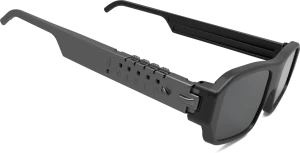
आप हमारे S3D किट को रियायती दर पर खरीद सकते हैं: एमिटर + ग्लासेस । यह किट तुरंत उपयोग के लिए तैयार होगा।

सिफारिश
IR चैनल से काफी अधिक पल्स वाली प्रकाश किरणें निकल सकती हैं। इन्हें कंट्रोल मेनू में एडजस्ट किया जा सकता है। NVIDIA चश्मों के लिए, स्थिर संचालन की रेंज 10 मीटर तक हो सकती है। चश्मों के संचालन के लिए पर्याप्त न्यूनतम तीव्रता का उपयोग करने का प्रयास करें। अधिक तीव्रता पर लंबे समय तक उपयोग करने से IR LED की कार्यक्षमता कम हो जाएगी। इन्हें अनावश्यक रूप से ओवरलोड न करें।यदि आप एमिटर को IR मोड में उपयोग कर रहे हैं, तो इसे सीधे पीसी के USB पोर्ट से कनेक्ट करें, बीच में किसी हब या लंबी केबल का उपयोग न करें क्योंकि इससे बिजली की आपूर्ति सीमित हो सकती है। वोल्टेज में गिरावट हो सकती है, जिससे डिवाइस रीसेट हो सकता है या डिवाइस स्थिर रूप से काम नहीं कर पाएगा।
3डी खिलाड़ी
अपने वीडियो सिस्टम को अधिकतम गुणवत्ता के लिए कॉन्फ़िगर करने के लिए S3D प्लेयर का उपयोग करें। फिर, आप उन संगत प्लेयर्स का उपयोग कर सकते हैं जिनके साथ आप सहज महसूस करते हैं। | एस3डी प्लेयर |
 | दृश्य |
 | स्टीरियोस्कोपिक प्लेयर |
 | एनवीडिया 3डी विज़न वीडियो प्लेयर |
एनवीआईडीए 3डी स्टीरियो बफर और सिंक्रोनाइज़ेशन का उपयोग करने वाले सभी प्लेयर्स को पुराने एनवीआईडीए ड्राइवरों को इंस्टॉल करना आवश्यक है, जैसा कि यहां बताया गया है: एनवीडिया इंटीग्रेशन: एकमात्र अपवाद एस3डी प्लेयर है। यह बिना किसी एनवीडिया सॉफ्टवेयर के काम करता है।
कनेक्ट कैसे करें
1. यूएसबी ड्राइवर इंस्टॉल करेंयूएसबी ड्राइवर
आसान इंस्टॉलेशन के लिए, हम विंडोज 32-बिट या 64-बिट के लिए डिजिटल रूप से हस्ताक्षरित प्रमाणित ड्राइवर पैकेज का उपयोग करते हैं। आप अपने लिए उपयुक्त कोई भी ड्राइवर पैकेज इस्तेमाल कर सकते हैं। अन्य ऑपरेटिंग सिस्टम समर्थित नहीं हैं।
2. S3D प्लेयर डाउनलोड करें
विंडोज़ के लिए S3D प्लेयर
प्लेयर का उपयोग कैसे करें, यह पढ़ें।
3. एमिटर फर्मवेयर को अपडेट करें
सब कुछ ठीक से काम करने के लिए, नवीनतम फर्मवेयर को फ्लैश करें।
फर्मवेयर अपडेट
इसका तरीका बताने वाला विवरण।
4. स्थापना और विन्यास
विस्तृत सहायता
अपने चश्मे के अनुसार सिस्टम को अनुकूलित कैसे करें।
5. एनवीडिया 3डी गेमिंग एकीकरण
विस्तृत सहायता
एमिटर को NVIDIA स्टीरियो ड्राइवर से कैसे कनेक्ट करें।
मैनुअल नियंत्रण
ऑपरेटिंग मोड को जल्दी से एडजस्ट करने के लिए, S3D एमिटर के बैक पैनल पर तीन बटन दिए गए हैं। + और - बटन 3D इमेज क्वालिटी को सीधे फाइन-ट्यून करने की सुविधा देते हैं। NVIDIA - S3D बटन ड्राइवर टाइप के बीच तेज़ी से स्विच करता है। आप तुरंत NVIDIA 3D VISION गेमिंग मोड पर स्विच कर सकते हैं या एडवांस्ड S3D मीडिया मोड पर वापस आ सकते हैं। एमिटर ज़रूरत पड़ने पर कम्युनिकेशन ड्राइवर्स को तेज़ी से रीलोड कर लेता है। S3D मीडिया मोड S3D वीडियो प्लेयर के लिए डिज़ाइन किया गया है और यह ज़्यादा सेटिंग्स को सपोर्ट करता है, जिससे बेहतर इमेज क्वालिटी मिलती है।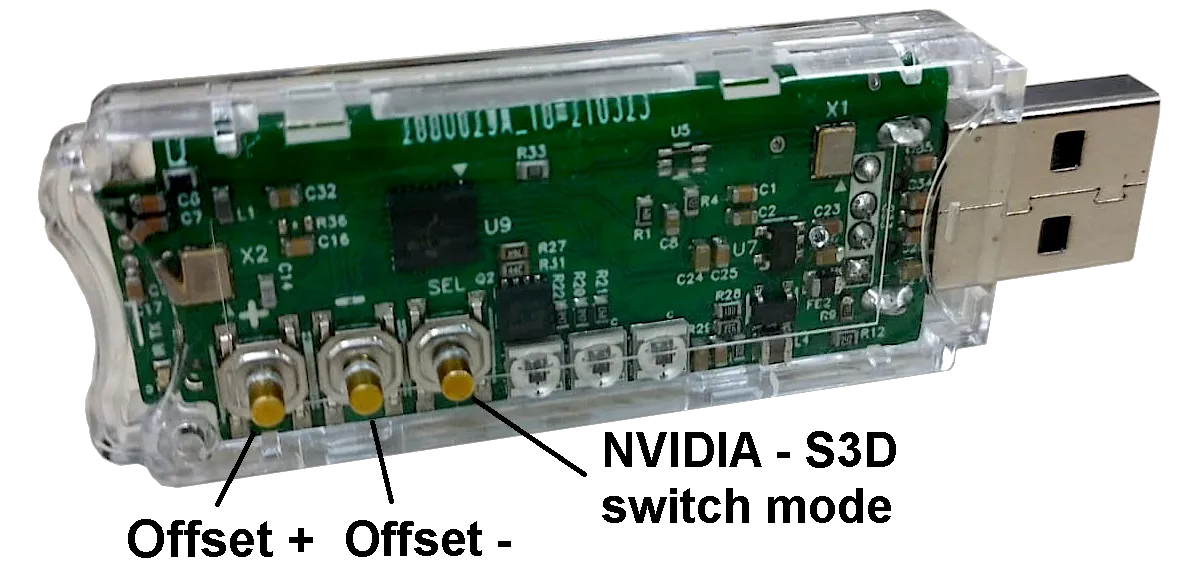
फर्मवेयर अपडेट
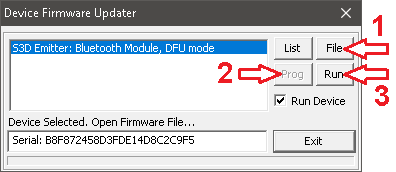
S3D एमिटर के अंदर का सॉफ्टवेयर बहुत जटिल है और इसमें अभी भी कई छिपे हुए बग मौजूद हैं। हम समय-समय पर इन्हें ढूंढकर ठीक करते हैं और कार्यक्षमता में सुधार करते हैं। उदाहरण के लिए, नए चश्मे के लिए नई सुविधाएं या अतिरिक्त प्रोटोकॉल जोड़ते हैं। आप एमिटर में नया फर्मवेयर खुद डाउनलोड कर सकते हैं। नीचे दिए गए फर्मवेयर अपडेट फाइल्स को डाउनलोड करें। डिवाइस में फाइल्स डालने के लिए DFU अपडेटर ऐप का उपयोग करें।ज़िप आर्काइव में 2 फ़ाइलें हैं। मुख्य प्रोसेसर का अपडेट और ब्लूटूथ MCU का अपडेट। इन्हें क्रम से एमिटर पर डाउनलोड करें। यदि ब्लूटूथ फ़ाइल संलग्न नहीं है, तो इसे अपडेट करने की आवश्यकता नहीं है।
फर्मवेयर को अपडेट करने के लिए निम्नलिखित चरणों का पालन करें:
1. नवीनतम डीएफयू आवेदन डाउनलोड करें
2. नवीनतम फर्मवेयर फ़ाइलें डाउनलोड करें
3. 3डी प्लेयर बंद करें। डीएफयू एप्लिकेशन खोलें।
4. एमिटर को कंप्यूटर से डिस्कनेक्ट करें
5. ब्लूटूथ के लिए " + " बटन को दबाकर रखें।
6. मुख्य सीपीयू के लिए " - " बटन को दबाकर रखें।
7. एमिटर को यूएसबी पोर्ट में प्लग करें
8. मॉड्यूल नाम वाली पंक्ति पर क्लिक करें
9. फ़ाइल बटन द्वारा फ़र्मवेयर का चयन करें
प्रथम: " emitter-main.fwr "
दूसरा: " एमिटर-ब्लूटूथ.एफडब्ल्यूआर "
10. प्रोग्राम बटन दबाएं और पूरा होने तक प्रतीक्षा करें।
11. रन पर क्लिक करके नया फर्मवेयर लॉन्च करें।

डाउनलोड
विंडोज ड्राइवर:
S3D एमिटर विंडोज ड्राइवर
फर्मवेयर अपडेट:
एमिटर फर्मवेयर v1.8 02 दिसंबर 2025
एमिटर फर्मवेयर v1.5 15 अक्टूबर 2024
अप्रचलित एमिटर संस्करण 3 के लिए
अपडेट यूटिलिटी:
डीएफयू ऐप
S3D एमिटर विंडोज ड्राइवर
फर्मवेयर अपडेट:
एमिटर फर्मवेयर v1.8 02 दिसंबर 2025
एमिटर फर्मवेयर v1.5 15 अक्टूबर 2024
अप्रचलित एमिटर संस्करण 3 के लिए
अपडेट यूटिलिटी:
डीएफयू ऐप
Homepage
Terms & Conditions
About Us
Privacy Policy
Business Info
Contacts
Payment
Shipping
Send Msg
 S3D
S3DSingapore 2026



