
 hi
hi
 English
 Deutsch
 French
 Russian
 Spanish
 Portugues
 Japanese
 Korean
 Turkey
 Italy
Italy Poland
 Indonesia
 Arabic
 Thailand
 Malaysia
 Filipino
 China
China Taiwan
 Vietnam
 Netherlands
 Sweden
 Norway
 Denmark
Geo-11 स्टीरियो ड्राइवर के साथ एकीकरण
इस लेख में, हम बताएंगे कि NVIDIA ड्राइवरों के बिना एक होनहार 3D गेमिंग तकनीक का उपयोग कैसे करें। यह NVIDIA के विकल्प के रूप में कार्य करता है। डेवलपर्स और उपयोगकर्ताओं की रिपोर्टों के अनुसार, यह न केवल RTX पर बल्कि AMD कार्डों पर भी पूरी तरह से काम करता है। Geo-11 की घोषणा बहुत दिलचस्प लगती है।पहले 3D कैसे किया जाता था
NVIDIA 3D Vision ड्राइवर को गेम से एक बफर प्राप्त होता था जिसमें दृश्य मॉडल, टेक्सचर और ऑब्जेक्ट पैरामीटर होते थे। ड्राइवर दृश्य सामग्री की पुनर्गणना करता था और उपयोगकर्ता सेटिंग्स के आधार पर ऑब्जेक्ट्स की स्थिति को वस्तुतः थोड़ा "खिसका" देता था। फिर, दृश्य को बाएं और दाएं आंखों के लिए छवियों के रूप में रेंडर किया जाता था। उसके बाद, डिस्प्ले आउटपुट ड्राइवर स्टीरियो फ्रेम को स्क्रीन पर भेजता था। बाएं और दाएं हिस्सों की छवियां SBS (साइड-बाय-साइड) विधि का उपयोग करके क्रमिक रूप से आउटपुट की जाती थीं। छवि प्रदर्शित होने से पहले, चश्मे को वीडियो छवि के साथ सिंक्रनाइज़ करने के लिए USB 3D-एमिटर ड्राइवर को एक सिंक सिग्नल भेजा जाता था।इसलिए, 3D Vision में कई अलग-अलग प्रकार के ड्राइवर शामिल थे। दुर्भाग्य से, NVIDIA इस तकनीक को उच्च गुणवत्ता वाला नहीं बना सका, और अंत में, उन्होंने इसे बंद कर दिया। जिसने भी इसका उपयोग करने की कोशिश की, वह जानता है कि 3D को काम करवाना कितना कठिन था। कई बग और अधूरी सुविधाओं ने स्टील के नसों वाले लोगों के लिए भी निराशा पैदा की।
Geo-11 छवि कैसे प्रदर्शित करता है
यह ध्यान दिया जाना चाहिए कि ऐसा ड्राइवर बनाना एक अत्यंत जटिल कार्य है जिसके लिए असाधारण रूप से उच्च योग्यता की आवश्यकता होती है। इसलिए, बीटा संस्करण तुरंत पूरी तरह से काम नहीं करेंगे। धैर्य रखें और गेम क्रैश और विभिन्न कठिनाइयों के लिए तैयार रहें।
Geo-11 ड्राइवर गेम के फ़ोल्डर में जोड़ा जाता है और रेंडरिंग लेयर को बदल देता है। यह दृश्य सामग्री को इंटरसेप्ट करता है और 3D छवियों को रेंडर करता है, लेकिन इस बार NVIDIA के कोड पर निर्भर किए बिना। फिर, Geo छवि को स्क्रीन पर भेजता है।
दूसरे शब्दों में, यह 3D छवि उत्पादन पाइपलाइन में एकीकृत होता है। चश्मे को सिंक्रनाइज़ करने के लिए 3D-एमिटर ड्राइवर का उपयोग करने के लिए NVIDIA पर कुछ निर्भरता बनी रहती है। यदि आप देखने के लिए चश्मे का उपयोग करते हैं, तो एमिटर ड्राइवर इंस्टॉल होना चाहिए।
Geo-11 का उपयोग कैसे शुरू करें
सबसे आसान तरीका है किसी विशिष्ट गेम के लिए अनुकूलित तैयार सेटिंग्स और फ़ाइलों वाला डिस्ट्रीब्यूशन डाउनलोड करना। कई उदाहरण यहां पाए जा सकते हैं: Geo-11 के साथ 3D गेम्स
अपने पसंदीदा गेम को कैसे अनुकूलित करें
जहां तक मैं समझता हूं, इस समय कोई तैयार समाधान नहीं है। आपको देखना चाहिए कि उदाहरणों में यह कैसे किया गया है। गेम DirectX 11 पर आधारित होना चाहिए। गेम की डायरेक्टरी में आवश्यक फ़ाइलें जोड़ें। अपने हार्डवेयर के प्रदर्शन के अनुसार रेंडरिंग सेटिंग्स समायोजित करें। वीडियो आउटपुट विधि और सिंक्रोनाइज़ेशन आउटपुट विधि कॉन्फ़िगर करें। डेवलपर्स ने गेम्स को अनुकूलित करने के लिए एक सामान्य गाइड लिखी है: गेम फिक्सिंग स्ट्रैटेजी
अतिरिक्त तकनीकी जानकारी
Geo-11 ड्राइवर फोरम
Geo-11 Mod Manager
3D ड्राइवर सेटिंग्स
DX11 में 3D प्रभावों को ठीक करना
गेम अनुकूलन का उदाहरण
आइए गेम को 3D के लिए सेट करने के चरणों पर चलते हैं। हमारे प्रयोगों के लिए, हम अपना पसंदीदा गेम, Black Mesa, उपयोग करेंगे। S3D एमिटर को PC से कनेक्ट करें और इसे NVIDIA संगतता मोड में स्विच करें।
1. डेवलपर की वेबसाइट से 3D Fix Manager का नवीनतम संस्करण डाउनलोड और इंस्टॉल करें। हम आज तक का सबसे नवीनतम संस्करण उपयोग कर रहे हैं: संस्करण 1.87।
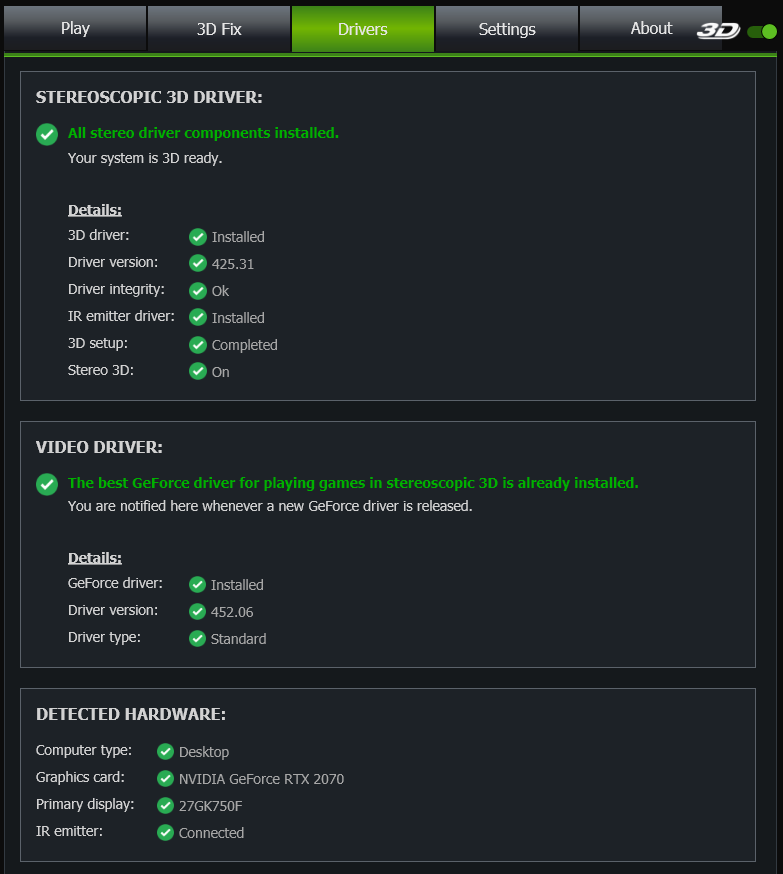
2. प्रोग्राम द्वारा अनुशंसित अनुसार ड्राइवर इंस्टॉल करें। Drivers टैब पर जाएं और आवश्यक चरणों का बिंदु-दर-बिंदु पालन करें। ड्राइवर सेटिंग्स पृष्ठ अंततः इसके समान दिखना चाहिए, लेकिन आपके हार्डवेयर के विशिष्ट नामों के साथ।
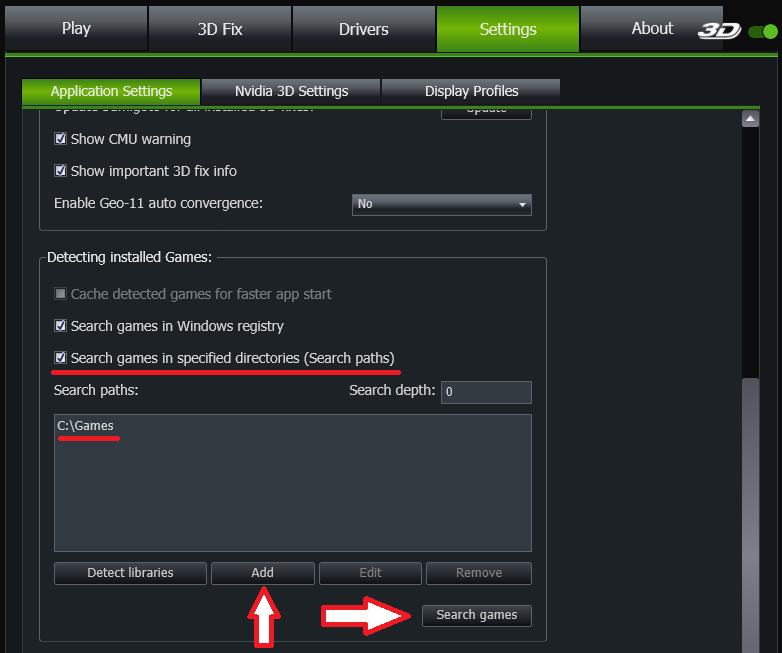
3. गेम फ़ाइलों वाली डायरेक्टरी कनेक्ट करें। 3D Fix Manager को दिखाएं कि आपके गेम कहाँ स्थित हैं।
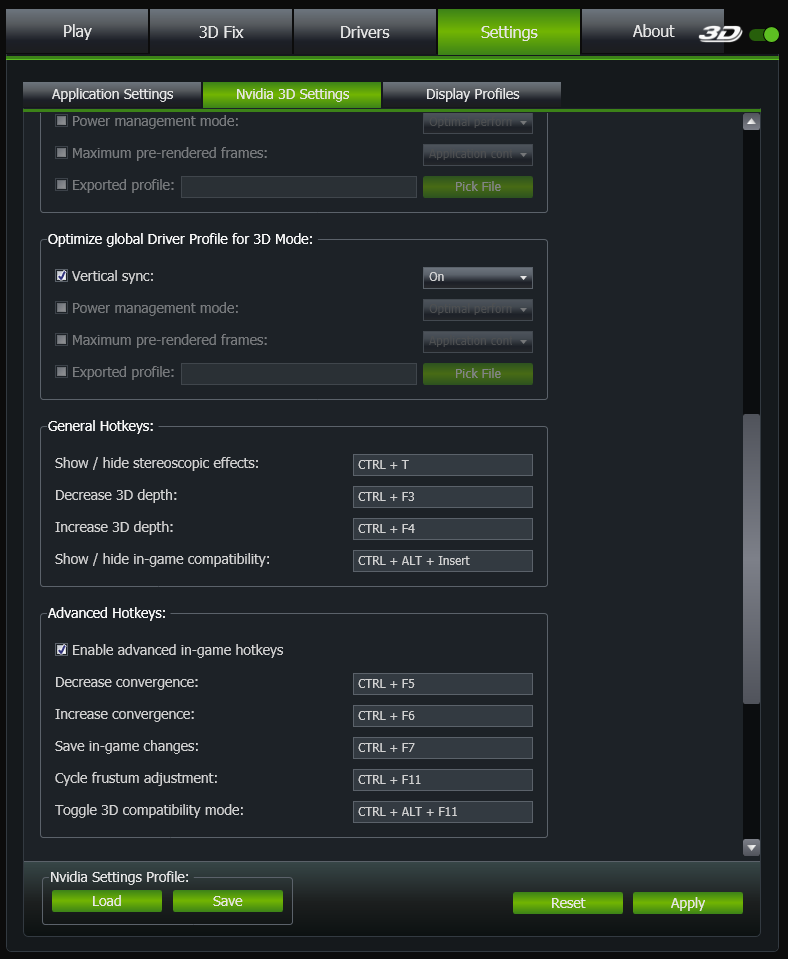
4. 3D डिस्प्ले पैरामीटर को नियंत्रित करने के लिए आपको जो सेटिंग्स चाहिए, उन्हें कॉन्फ़िगर करें। आप सब कुछ डिफ़ॉल्ट के रूप में छोड़ सकते हैं।
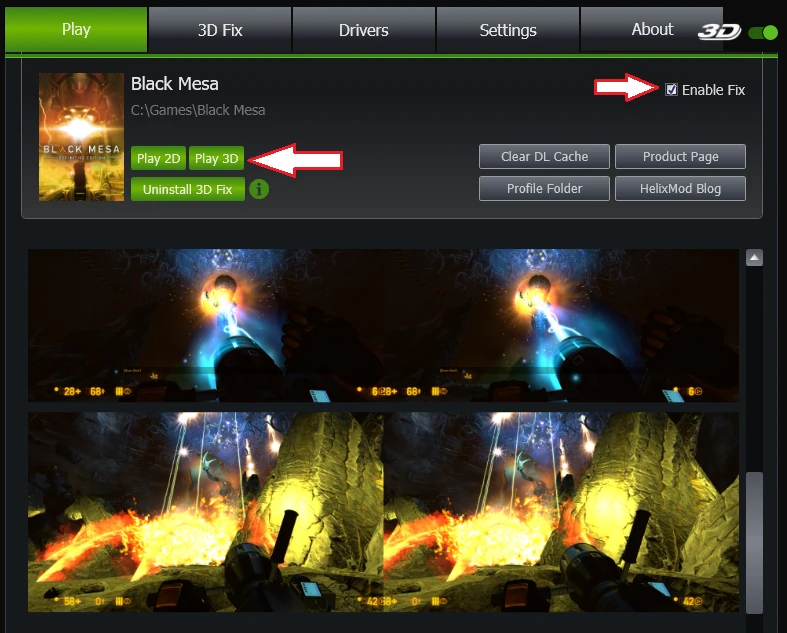
5. अब, Play टैब पर, आपके गेम का आइकन दिखाई देगा। प्रोग्राम स्वचालित रूप से इसके लिए पैच फ़ाइलें ढूंढ लेगा और उन्हें इंस्टॉल करने का सुझाव देगा। Fix इंस्टॉल करें। उसके बाद, आप गेम लॉन्च करने का प्रयास कर सकते हैं।
6. जांचें कि सिंक्रोनाइज़ेशन सिग्नल S3D एमिटर तक पहुंच रहा है। यदि सिंक्रोनाइज़ेशन सक्रिय है, तो डिवाइस पर ट्रांसमीटर LED ब्लिंक करेंगी। Bluetooth कनेक्शन के लिए, नीली LED ब्लिंक करेगी, और IR चश्मे के लिए, हरी LED ब्लिंक करेगी, जो आपके द्वारा कॉन्फ़िगर की गई साइड और एमिशन सेटिंग्स पर निर्भर करता है।
चश्मे के लिए सिंक्रोनाइज़ेशन सक्षम करने के कई प्रयासों के बाद, हमने सहायता के लिए Geo-11 डेवलपर्स से संपर्क किया। दुर्भाग्य से, यह पता चला कि प्रोजेक्ट में बाहरी उपकरणों के लिए कोई सिंक्रोनाइज़ेशन लागू नहीं किया गया है। इसके अलावा, NVIDIA 3D Vision के लिए पुरानी सिंक्रोनाइज़ेशन विधि भी समर्थित नहीं है। परिणामस्वरूप, चश्मा किसी भी कॉन्फ़िगरेशन में काम नहीं करेगा।
हमारे ड्राइवर के एकीकरण के संबंध में GEO11 डेवलपर्स के साथ बातचीत अभी तक सकारात्मक परिणाम नहीं दे पाई है। संभवतः उन्होंने प्रोजेक्ट में रुचि खो दी है और अब सहयोग करने को तैयार नहीं हैं। इस तकनीक पर काम एकीकरण का समाधान मिलने तक फिलहाल स्थगित कर दिया गया है।
लेख के अपडेट के लिए समय-समय पर दोबारा देखें...
Homepage
Terms & Conditions
About Us
Privacy Policy
Business Info
Contacts
Payment
Shipping
Send Msg
 S3D
00:00:00
S3D
00:00:00Singapore 2026



